MCP 服务器
Audio Enhancer MCP
在 Claude、ChatGPT、Cursor 或任何支持 MCP 的应用中增强音频和视频。让它清理播客、修复视频声音或为歌曲做母带处理,下载链接会直接发回聊天中。
服务器 URL
https://mcp.audioenhancer.com/mcp
你可以做什么
清理人声
去除背景噪音和混响,平衡说话人音量,并为播客、访谈和旁白统一响度。
音乐母带处理
为歌曲和器乐提供 AI 母带处理:响度、清晰度和音色平衡。
修复视频声音
发送 MP4 或 MOV,即可拿回音频经过增强的同一段视频。
无需离开聊天
分享链接或上传文件,AI 应用就会启动任务、跟进进度,并把下载链接交给你。
使用方式
1
一次连接
在你的 AI 应用中添加服务器 URL,并用你的 Audio Enhancer 账户登录。
2
在聊天中提出请求
附上 Dropbox、Google Drive 或直接链接,说一句“帮我清理这期节目的音频”,或者直接上传文件。
3
获取文件
一两分钟后,应用就会给你增强后文件的链接。
开始设置
要粘贴的服务器 URL:
https://mcp.audioenhancer.com/mcp
第 1 步
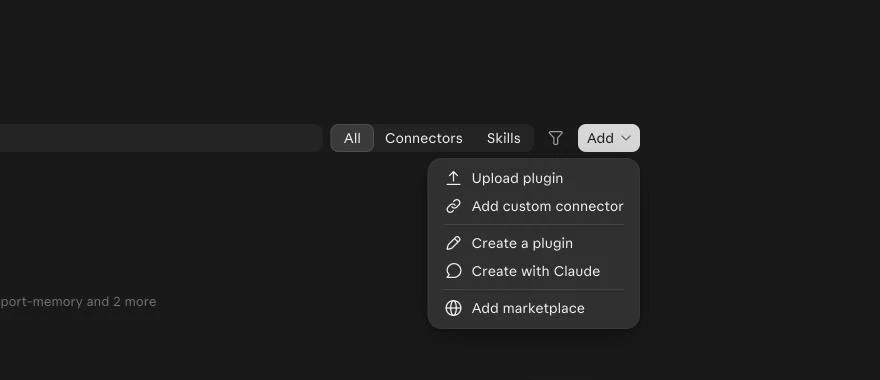
打开 Plugins 并添加自定义连接器
在 Claude 中打开 Plugins,点击 Add,然后选择 Add custom connector。自定义连接器需要 Claude 付费套餐。
第 2 步
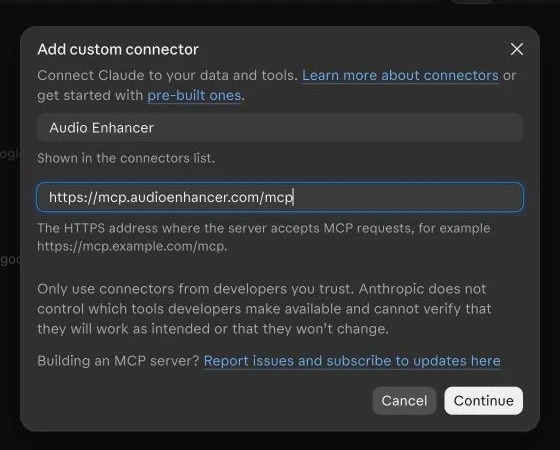
填写名称并粘贴服务器 URL
名称填写 Audio Enhancer,粘贴上方的服务器 URL,然后点击 Continue。
第 3 步
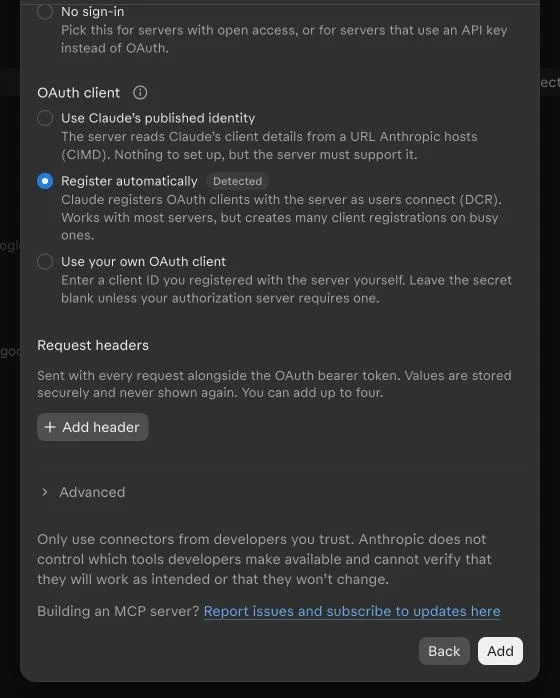
保留检测到的登录方式并点击 Add
Claude 会自动识别登录方式(Sign in now、Register automatically)。保持默认设置,点击 Add。
第 4 步
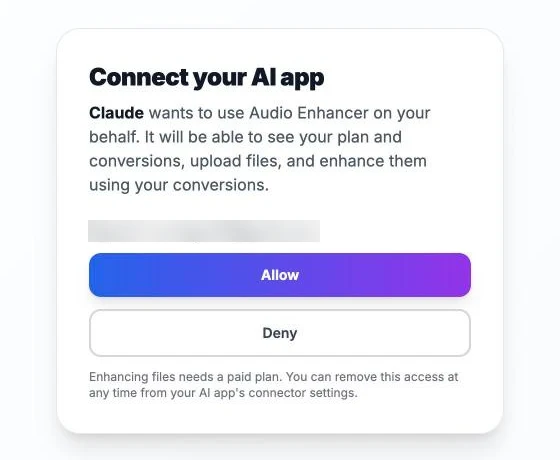
登录 Audio Enhancer 并点击 Allow
Claude 会打开 Audio Enhancer 登录页面。使用你的 Audio Enhancer 账户登录,然后点击 Allow。
第 5 步
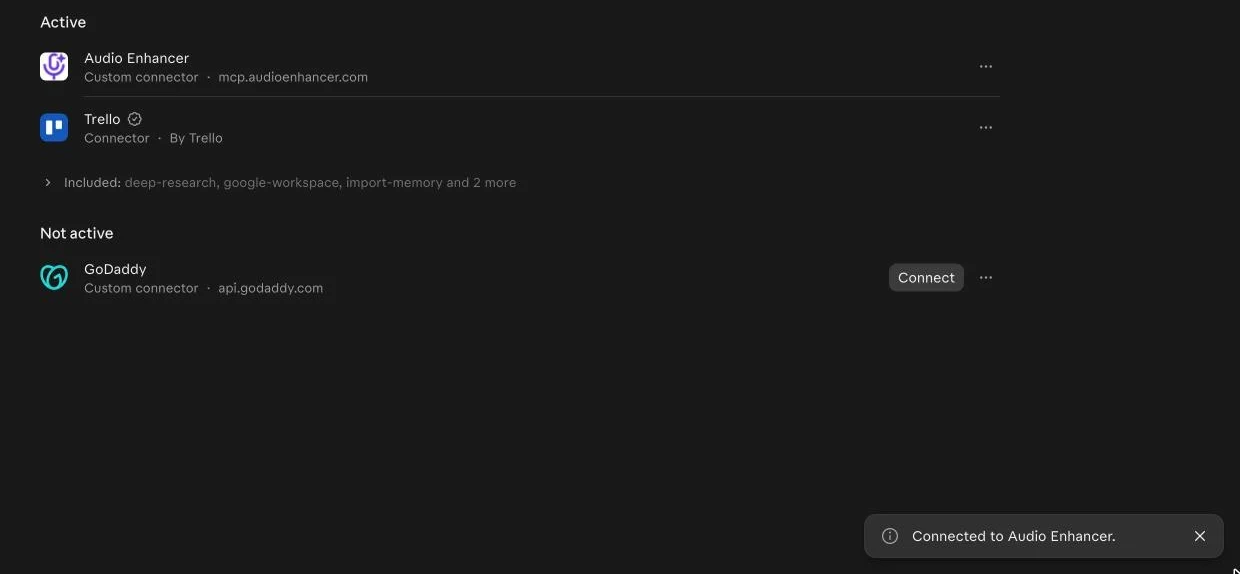
连接器已生效
Audio Enhancer 现在会显示在插件的 Active 下。
第 6 步
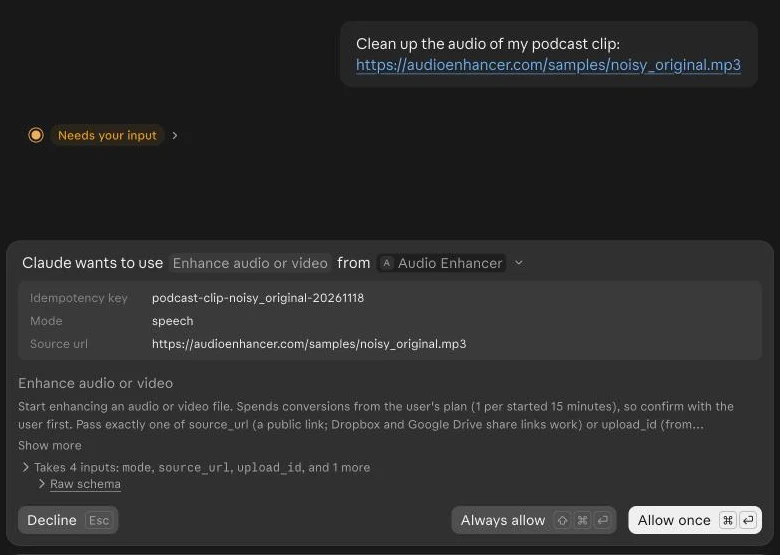
让 Claude 增强一段录音
在任意聊天中附上文件链接,比如说 “帮我清理这段播客片段的音频”。Claude 会在开始前先征求你的同意,因为增强会消耗你套餐中的转换次数:音频或视频每开始一个 15 分钟计 1 次。
第 7 步
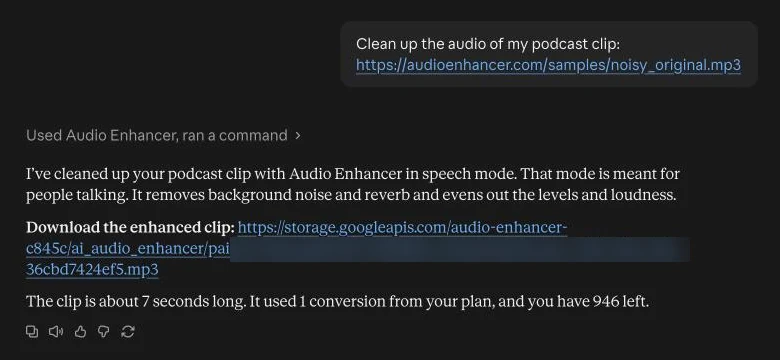
下载增强后的文件
任务完成后,Claude 会给你下载链接,并告诉你还剩多少次转换。
AI 应用可以做什么
MCP 服务器为你的 AI 应用提供以下工具。应用会自行判断何时使用,并在消耗转换次数前征得你的同意。
get_account- 你的套餐、是否可以增强文件,以及剩余的转换次数。
list_enhancement_modes- 可用模式(人声、音乐)、支持的文件类型和计费规则。
create_upload- 没有公开链接时,提供一个从电脑上传文件的链接。
enhance_media- 通过链接或上传的文件开始增强,会消耗你套餐中的转换次数。
get_job- 查看任务状态,完成后返回下载链接。
list_jobs- 你最近的任务,已完成的附带下载链接。
套餐与限制
- 增强文件需要有效的 Audio Enhancer 订阅。没有订阅也可以连接并查看你的账户。
- 计费方式与网站相同:媒体每开始一个 15 分钟计 1 次转换。
- 单个文件最长 4 小时,最多同时处理 3 个文件。
- 音频(MP3、WAV、M4A、FLAC 等)以 MP3 格式返回;视频(MP4、MOV 等)以带增强音频的 MP4 格式返回。
隐私与安全
- 你的 AI 应用通过标准 OAuth 登录进行连接:你在 audioenhancer.com 上登录,然后选择允许或拒绝。
- 它可以查看你的套餐、转换次数和任务,上传文件并开始增强,但无法更改你的套餐或账单。
- 如需停止访问,请在 AI 应用中移除连接器,或在下方撤销 API 密钥。
- 链接必须是公开的网址。上传的文件与在网站上上传的文件以相同方式存储。
加载中…
常见问题
- 什么是 Audio Enhancer MCP?
- 一个 MCP(Model Context Protocol)服务器,让 Claude 和 ChatGPT 等 AI 应用替你使用 Audio Enhancer:直接在聊天中增强人声、为音乐做母带处理、修复视频声音。
- 它支持哪些应用?
- Claude(网页版、桌面版和 Claude Code)、ChatGPT、Cursor,以及其他支持远程 MCP 服务器的应用。使用 OAuth 登录的应用只需服务器 URL,其他应用可以使用 API 密钥。
- 需要付费套餐吗?
- 增强文件需要有效的 Audio Enhancer 订阅,而在 Claude 或 ChatGPT 中使用自定义连接器需要它们的付费套餐。没有订阅也可以连接并查看你的账户。
- AI 应用能对我的账户做什么?
- 查看你的套餐和剩余转换次数、上传文件、开始增强并获取结果。它无法更改你的套餐或账单。
- 如何把文件交给它?
- 分享一个公开链接(Dropbox、Google Drive 或直接 URL),或者由应用给你一个上传链接,把文件拖进去即可。
- 如何计费?
- 与网站相同:音频或视频每开始一个 15 分钟,从你的套餐中扣除 1 次转换。应用会在消耗转换次数前先征求你的同意。
- 支持视频吗?
- 支持。视频的声音会被增强,你会拿回一个带有新音频的 MP4 视频。
- 如何断开连接?
- 在 AI 应用的设置中移除 Audio Enhancer 连接器或插件。API 密钥可以在本页撤销。