Máy chủ MCP
Audio Enhancer MCP
Cải thiện âm thanh và video từ Claude, ChatGPT, Cursor hoặc bất kỳ ứng dụng nào hỗ trợ MCP. Chỉ cần yêu cầu làm sạch podcast, sửa âm thanh video hay master một bài hát, bạn sẽ nhận lại liên kết tải xuống ngay trong cuộc trò chuyện.
URL máy chủ
https://mcp.audioenhancer.com/mcp
Bạn có thể làm gì
Làm sạch giọng nói
Loại bỏ tiếng ồn nền và tiếng vang, cân bằng âm lượng giữa các người nói và chuẩn hóa độ lớn cho podcast, phỏng vấn và lồng tiếng.
Master nhạc
Master bằng AI cho bài hát và nhạc không lời: độ lớn, độ rõ và cân bằng âm sắc.
Sửa âm thanh video
Gửi tệp MP4 hoặc MOV và nhận lại chính video đó với âm thanh đã được cải thiện.
Không cần rời cuộc trò chuyện
Chia sẻ liên kết hoặc tải tệp lên, ứng dụng AI sẽ bắt đầu tác vụ, theo dõi tiến trình và gửi bạn liên kết tải xuống.
Cách hoạt động
1
Kết nối một lần
Thêm URL máy chủ vào ứng dụng AI của bạn và đăng nhập bằng tài khoản Audio Enhancer.
2
Yêu cầu trong cuộc trò chuyện
“Làm sạch âm thanh tập podcast của tôi” kèm liên kết Dropbox, Google Drive hoặc liên kết trực tiếp, hoặc tải tệp lên.
3
Nhận tệp
Chỉ một hai phút sau, ứng dụng sẽ gửi bạn liên kết đến tệp đã cải thiện.
Cài đặt
URL máy chủ để dán:
https://mcp.audioenhancer.com/mcp
Bước 1
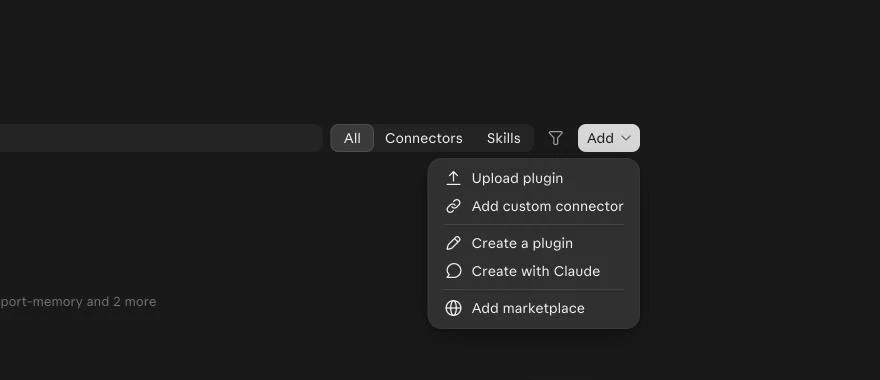
Mở Plugins và thêm connector tùy chỉnh
Trong Claude, mở Plugins, nhấp Add và chọn Add custom connector. Connector tùy chỉnh cần gói Claude trả phí.
Bước 2
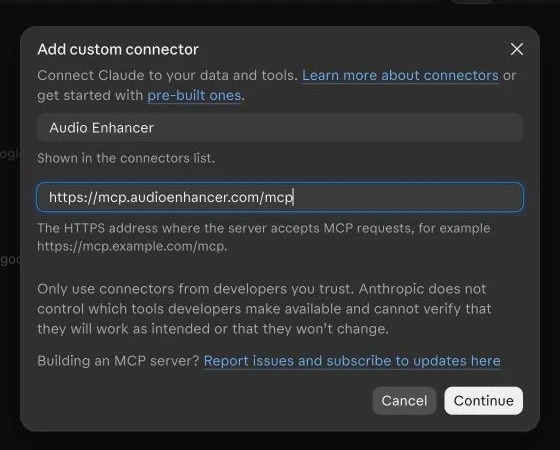
Đặt tên và dán URL máy chủ
Nhập Audio Enhancer làm tên, dán URL máy chủ ở trên và nhấp Continue.
Bước 3
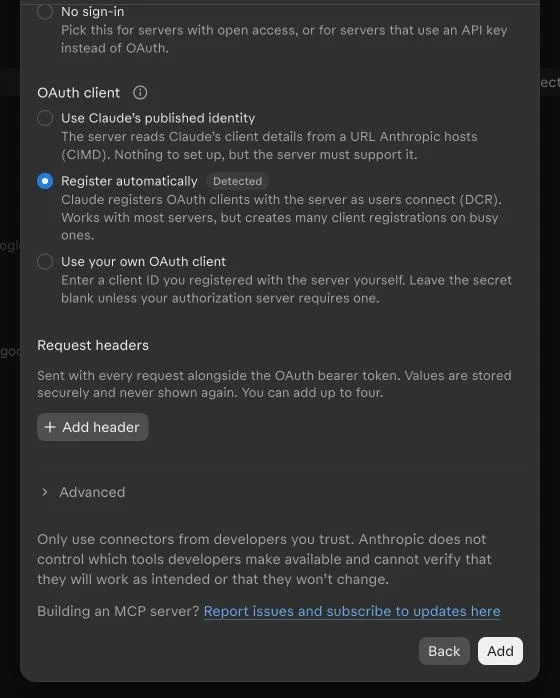
Giữ cách đăng nhập được phát hiện và nhấp Add
Claude tự tìm cách đăng nhập (Sign in now, Register automatically). Giữ nguyên mặc định và nhấp Add.
Bước 4
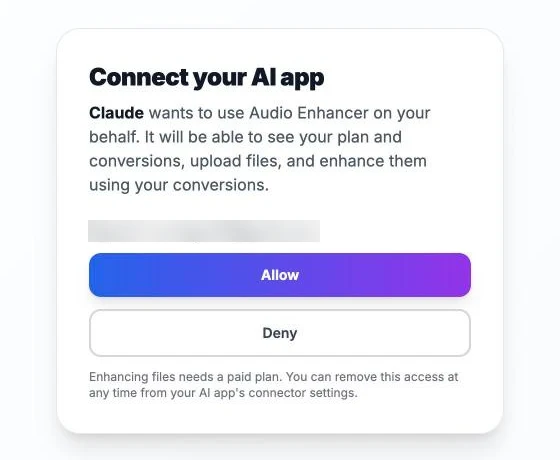
Đăng nhập Audio Enhancer và nhấp Allow
Claude mở trang đăng nhập Audio Enhancer. Dùng tài khoản Audio Enhancer của bạn và nhấp Allow.
Bước 5
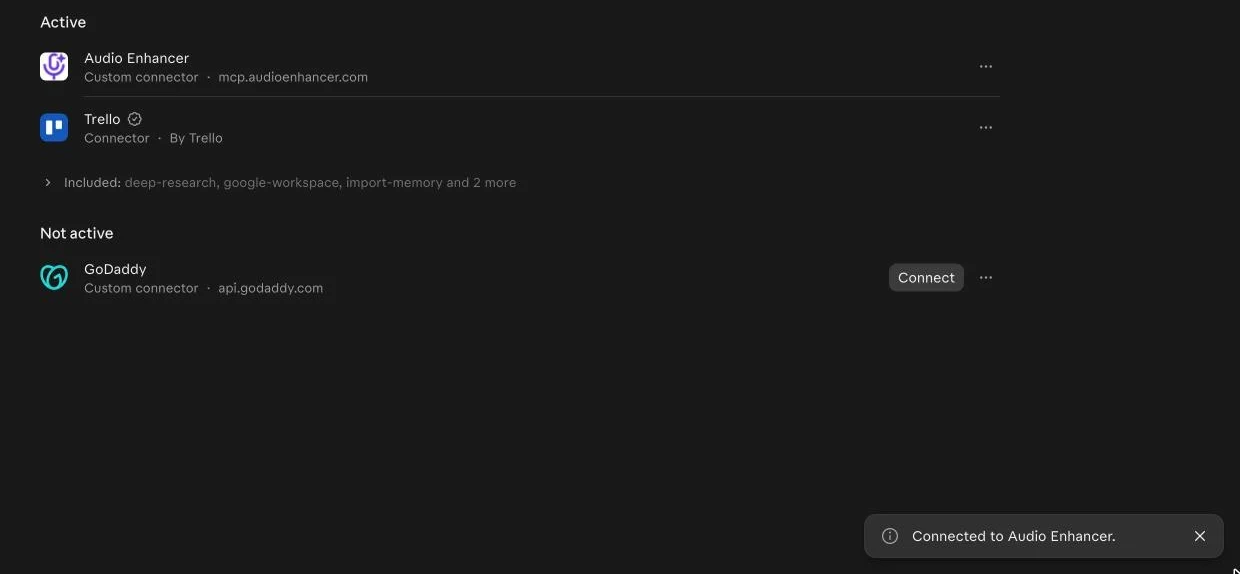
Connector đã hoạt động
Audio Enhancer giờ hiển thị trong mục Active của danh sách plugin.
Bước 6
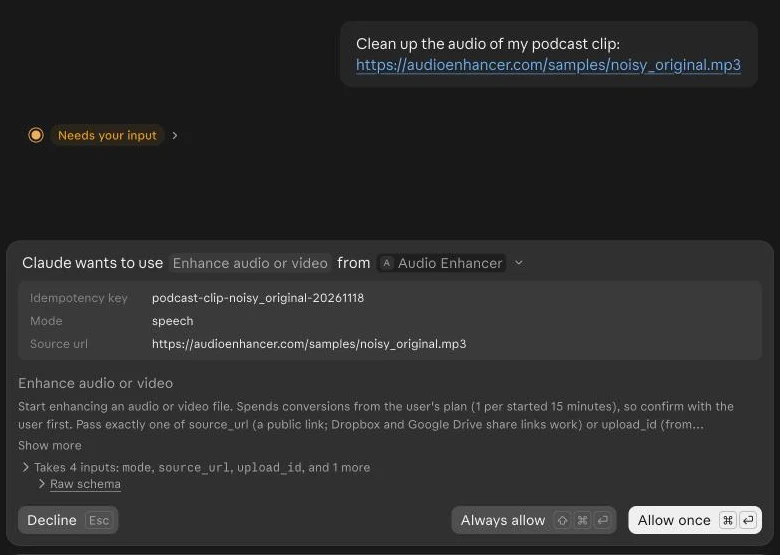
Yêu cầu Claude cải thiện bản ghi
Trong bất kỳ cuộc trò chuyện nào, hãy yêu cầu chẳng hạn “Làm sạch âm thanh đoạn podcast của tôi” kèm liên kết đến tệp. Claude sẽ hỏi trước khi bắt đầu, vì việc cải thiện dùng lượt chuyển đổi trong gói của bạn: 1 lần cho mỗi 15 phút âm thanh hoặc video bắt đầu.
Bước 7
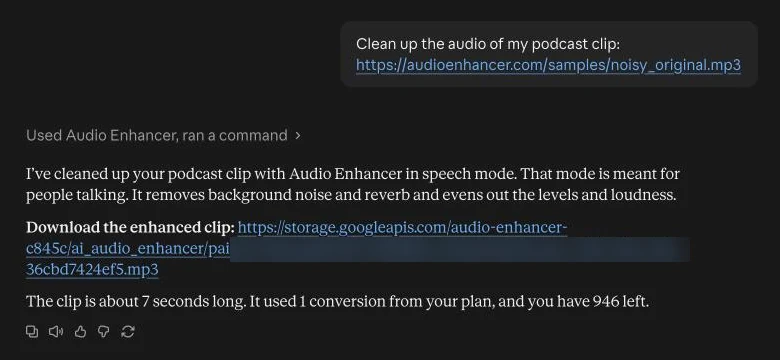
Tải xuống tệp đã cải thiện
Khi tác vụ hoàn tất, Claude gửi bạn liên kết tải xuống và cho biết bạn còn bao nhiêu lần chuyển đổi.
Ứng dụng AI có thể làm gì
Máy chủ MCP cung cấp cho ứng dụng AI của bạn các công cụ sau. Ứng dụng tự quyết định khi nào dùng và sẽ hỏi bạn trước khi tiêu lượt chuyển đổi.
get_account- Gói của bạn, gói đó có cải thiện tệp được không và còn bao nhiêu lần chuyển đổi.
list_enhancement_modes- Các chế độ (giọng nói, nhạc), loại tệp được hỗ trợ và quy tắc tính phí.
create_upload- Liên kết để tải tệp lên từ máy tính, dùng khi không có liên kết công khai.
enhance_media- Bắt đầu cải thiện tệp từ liên kết hoặc tệp đã tải lên. Dùng lượt chuyển đổi trong gói của bạn.
get_job- Kiểm tra tác vụ và trả về liên kết tải xuống khi hoàn tất.
list_jobs- Các tác vụ gần đây của bạn, kèm liên kết tải xuống cho các tác vụ đã xong.
Gói và giới hạn
- Để cải thiện tệp, bạn cần gói đăng ký Audio Enhancer đang hoạt động. Nếu chưa có, bạn vẫn có thể kết nối và xem tài khoản.
- Cách tính phí giống như trên trang web: 1 lần chuyển đổi cho mỗi 15 phút media bắt đầu.
- Tệp dài tối đa 4 giờ, tối đa 3 tệp được xử lý cùng lúc.
- Âm thanh (MP3, WAV, M4A, FLAC và nhiều định dạng khác) trả về dạng MP3; video (MP4, MOV và nhiều định dạng khác) trả về dạng MP4 với âm thanh đã cải thiện.
Quyền riêng tư và bảo mật
- Ứng dụng AI kết nối bằng đăng nhập OAuth tiêu chuẩn: bạn đăng nhập trên audioenhancer.com và chọn Cho phép hoặc Từ chối.
- Ứng dụng có thể xem gói, lượt chuyển đổi và tác vụ của bạn, tải tệp lên và bắt đầu cải thiện. Ứng dụng không thể thay đổi gói hay thanh toán của bạn.
- Để dừng quyền truy cập, hãy xóa connector trong ứng dụng AI hoặc thu hồi khóa API bên dưới.
- Liên kết phải là địa chỉ web công khai. Tệp tải lên được lưu trữ giống như tệp tải lên trên trang web.
Đang tải…
Câu hỏi
- Audio Enhancer MCP là gì?
- Đây là máy chủ MCP (Model Context Protocol) cho phép các ứng dụng AI như Claude và ChatGPT dùng Audio Enhancer thay bạn: cải thiện giọng nói, master nhạc và sửa âm thanh video ngay trong cuộc trò chuyện.
- Hoạt động với những ứng dụng nào?
- Claude (web, máy tính và Claude Code), ChatGPT, Cursor và các ứng dụng khác hỗ trợ máy chủ MCP từ xa. Ứng dụng đăng nhập bằng OAuth chỉ cần URL máy chủ; các ứng dụng khác có thể dùng khóa API.
- Tôi có cần gói trả phí không?
- Để cải thiện tệp, bạn cần gói đăng ký Audio Enhancer đang hoạt động, và connector tùy chỉnh cần gói trả phí của Claude hoặc ChatGPT. Bạn có thể kết nối và xem tài khoản mà không cần gói đăng ký.
- Ứng dụng AI có thể làm gì với tài khoản của tôi?
- Xem gói và số lần chuyển đổi còn lại, tải tệp lên, bắt đầu cải thiện và lấy kết quả. Ứng dụng không thể thay đổi gói hay thanh toán của bạn.
- Làm sao để gửi tệp?
- Chia sẻ liên kết công khai (Dropbox, Google Drive hoặc URL trực tiếp), hoặc ứng dụng sẽ gửi bạn liên kết tải lên để thả tệp vào.
- Tính phí như thế nào?
- Giống như trên trang web: 1 lần chuyển đổi trong gói của bạn cho mỗi 15 phút âm thanh hoặc video bắt đầu. Ứng dụng sẽ hỏi trước khi tiêu lượt chuyển đổi.
- Có dùng được với video không?
- Có. Âm thanh của video được cải thiện và bạn nhận lại video dạng MP4 với âm thanh mới.
- Làm sao để ngắt kết nối?
- Xóa connector hoặc plugin Audio Enhancer trong phần cài đặt của ứng dụng AI. Khóa API có thể được thu hồi trên trang này.