เซิร์ฟเวอร์ MCP
Audio Enhancer MCP
ปรับปรุงเสียงและวิดีโอได้จาก Claude, ChatGPT, Cursor หรือแอปใดก็ได้ที่รองรับ MCP แค่สั่งให้ทำความสะอาดเสียงพอดแคสต์ แก้เสียงในวิดีโอ หรือมาสเตอร์เพลง แล้วรับลิงก์ดาวน์โหลดกลับมาในแชท
URL ของเซิร์ฟเวอร์
https://mcp.audioenhancer.com/mcp
สิ่งที่คุณทำได้
ทำความสะอาดเสียงพูด
ลบเสียงรบกวนพื้นหลังและเสียงก้อง ปรับระดับเสียงผู้พูดให้สม่ำเสมอ และปรับความดังให้เหมาะกับพอดแคสต์ บทสัมภาษณ์ และเสียงบรรยาย
มาสเตอร์เพลง
มาสเตอร์ริ่งด้วย AI สำหรับเพลงและดนตรีบรรเลง: ความดัง ความชัด และสมดุลของโทนเสียง
แก้เสียงในวิดีโอ
ส่งไฟล์ MP4 หรือ MOV แล้วรับวิดีโอเดิมกลับมาพร้อมเสียงที่ปรับปรุงแล้ว
ทำทุกอย่างในแชท
แชร์ลิงก์หรืออัปโหลดไฟล์ แล้วแอป AI จะเริ่มงาน ติดตามความคืบหน้า และส่งลิงก์ดาวน์โหลดให้คุณ
วิธีการทำงาน
1
เชื่อมต่อครั้งเดียว
เพิ่ม URL ของเซิร์ฟเวอร์ในแอป AI ของคุณ แล้วลงชื่อเข้าใช้ด้วยบัญชี Audio Enhancer
2
สั่งในแชท
พิมพ์ “ช่วยทำความสะอาดเสียงตอนนี้ให้หน่อย” พร้อมลิงก์ Dropbox, Google Drive หรือลิงก์ตรง หรืออัปโหลดไฟล์
3
รับไฟล์
ภายในหนึ่งถึงสองนาที แอปจะส่งลิงก์ไฟล์ที่ปรับปรุงแล้วให้คุณ
ตั้งค่า
URL ของเซิร์ฟเวอร์ที่ต้องวาง:
https://mcp.audioenhancer.com/mcp
ขั้นตอนที่ 1
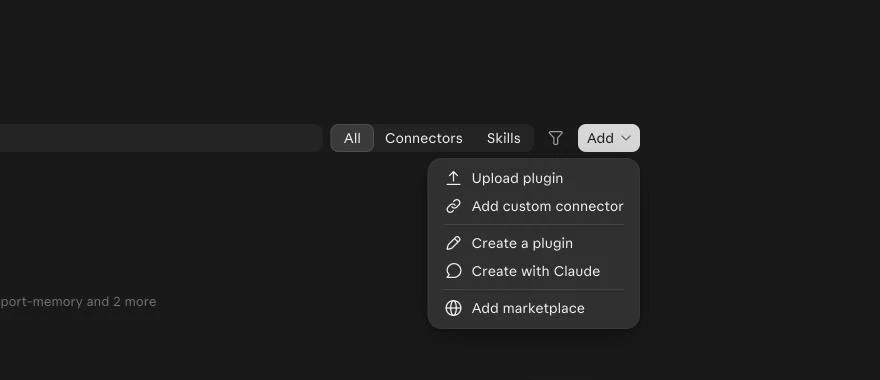
เปิด Plugins แล้วเพิ่มตัวเชื่อมต่อแบบกำหนดเอง
ใน Claude ให้เปิด Plugins คลิก Add แล้วเลือก Add custom connector ตัวเชื่อมต่อแบบกำหนดเองต้องใช้แพ็กเกจแบบชำระเงินของ Claude
ขั้นตอนที่ 2
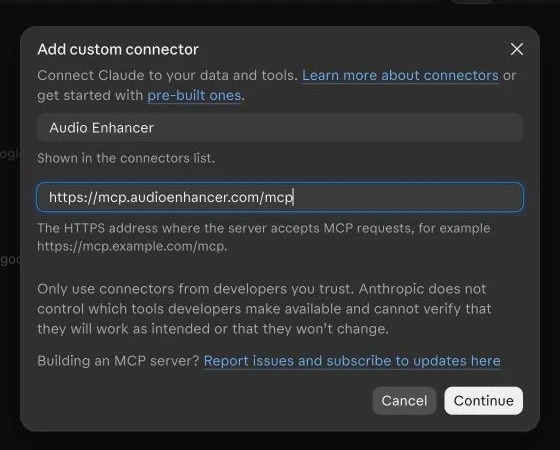
ตั้งชื่อแล้ววาง URL ของเซิร์ฟเวอร์
พิมพ์ Audio Enhancer เป็นชื่อ วาง URL ของเซิร์ฟเวอร์ด้านบน แล้วคลิก Continue
ขั้นตอนที่ 3
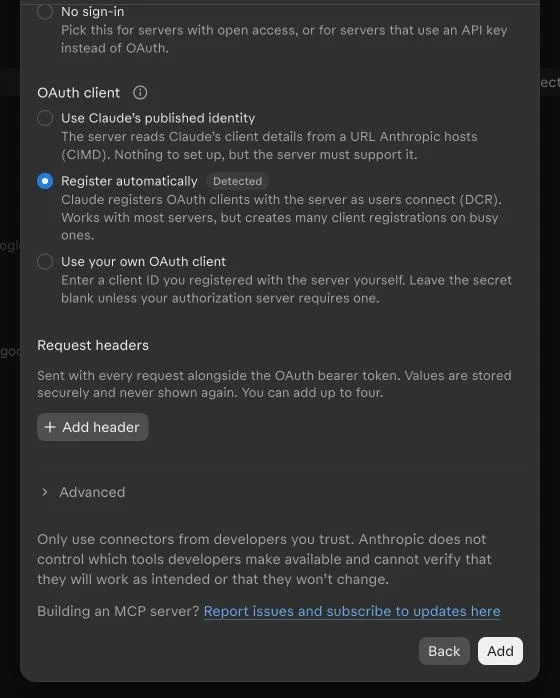
ใช้วิธีลงชื่อเข้าใช้ที่ตรวจพบแล้วคลิก Add
Claude จะตรวจหาวิธีลงชื่อเข้าใช้เอง (Sign in now, Register automatically) ปล่อยค่าเริ่มต้นไว้แล้วคลิก Add
ขั้นตอนที่ 4
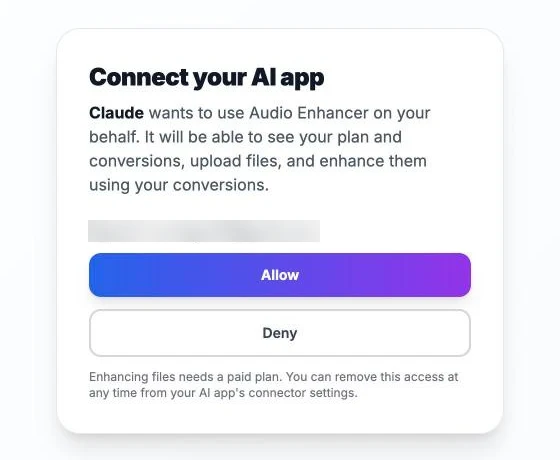
ลงชื่อเข้าใช้ Audio Enhancer แล้วคลิก Allow
Claude จะเปิดหน้าลงชื่อเข้าใช้ Audio Enhancer ใช้บัญชี Audio Enhancer ของคุณแล้วคลิก Allow
ขั้นตอนที่ 5
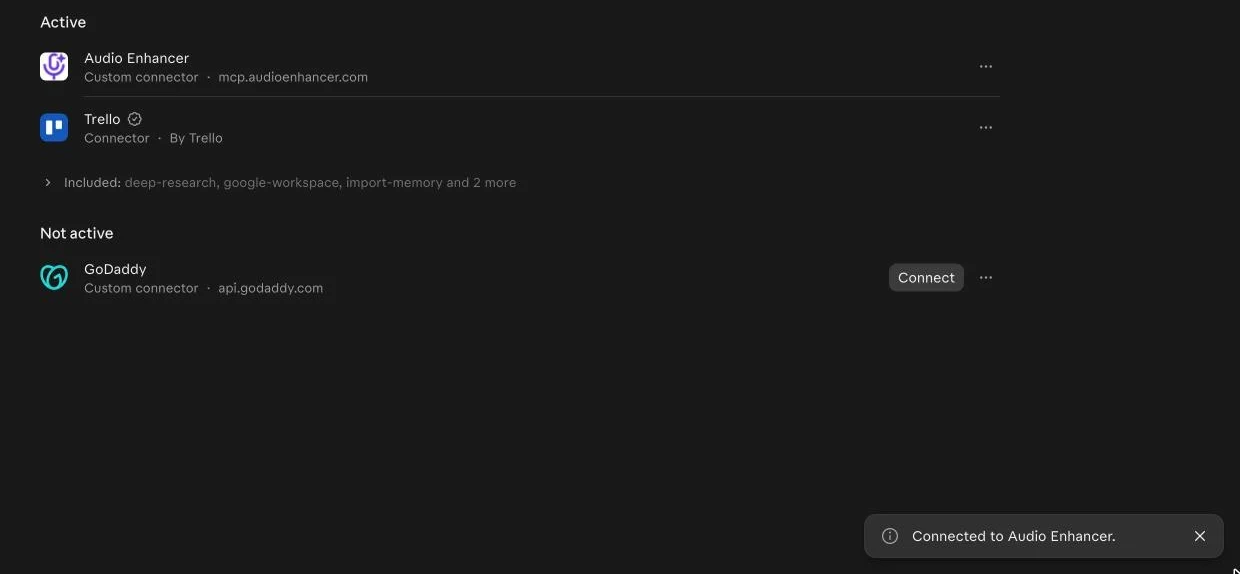
ตัวเชื่อมต่อพร้อมใช้งานแล้ว
ตอนนี้ Audio Enhancer จะแสดงอยู่ใต้ Active ในปลั๊กอินของคุณ
ขั้นตอนที่ 6
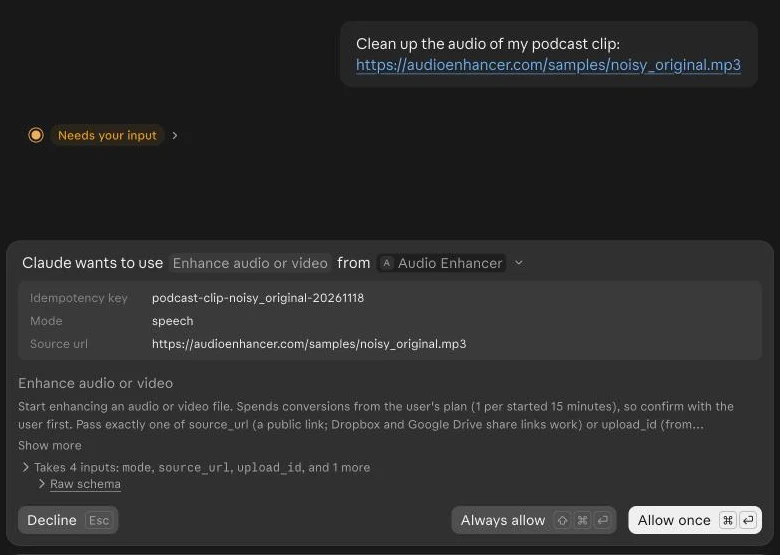
สั่งให้ Claude ปรับปรุงไฟล์บันทึกเสียง
ในแชทใดก็ได้ ลองพิมพ์ เช่น “ช่วยทำความสะอาดเสียงคลิปพอดแคสต์ของฉันหน่อย” พร้อมลิงก์ไฟล์ Claude จะถามก่อนเริ่ม เพราะการปรับปรุงจะใช้การแปลงจากแพ็กเกจของคุณ: 1 การแปลงต่อทุก 15 นาทีของเสียงหรือวิดีโอ (เศษนาทีคิดเป็น 15 นาที)
ขั้นตอนที่ 7
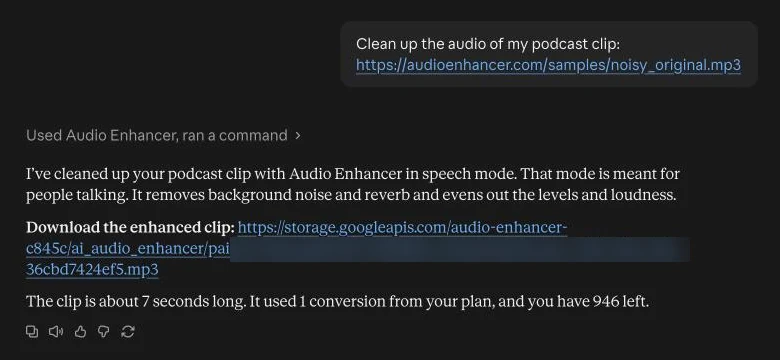
ดาวน์โหลดไฟล์ที่ปรับปรุงแล้ว
เมื่องานเสร็จ Claude จะส่งลิงก์ดาวน์โหลดและบอกว่าคุณเหลือการแปลงอีกเท่าไร
สิ่งที่แอป AI ทำได้
เซิร์ฟเวอร์ MCP มอบเครื่องมือเหล่านี้ให้แอป AI ของคุณ แอปจะตัดสินใจเองว่าจะใช้เมื่อไร และจะถามคุณก่อนใช้การแปลงทุกครั้ง
get_account- แพ็กเกจของคุณ สามารถปรับปรุงไฟล์ได้หรือไม่ และเหลือการแปลงอีกเท่าไร
list_enhancement_modes- โหมดต่างๆ (เสียงพูด เพลง) ประเภทไฟล์ที่รองรับ และกฎการคิดค่าบริการ
create_upload- ลิงก์สำหรับอัปโหลดไฟล์จากคอมพิวเตอร์ ในกรณีที่ไม่มีลิงก์สาธารณะ
enhance_media- เริ่มปรับปรุงไฟล์จากลิงก์หรือไฟล์ที่อัปโหลด โดยใช้การแปลงจากแพ็กเกจของคุณ
get_job- ตรวจสอบสถานะงานและส่งลิงก์ดาวน์โหลดเมื่อเสร็จ
list_jobs- งานล่าสุดของคุณ พร้อมลิงก์ดาวน์โหลดสำหรับงานที่เสร็จแล้ว
แพ็กเกจและข้อจำกัด
- การปรับปรุงไฟล์ต้องมีการสมัครสมาชิก Audio Enhancerที่ยังใช้งานอยู่ หากไม่มี คุณยังเชื่อมต่อและดูบัญชีของคุณได้
- คิดค่าบริการเหมือนบนเว็บไซต์: 1 การแปลงต่อทุก 15 นาทีของสื่อ (เศษนาทีคิดเป็น 15 นาที)
- ไฟล์ยาวได้สูงสุด 4 ชั่วโมง และประมวลผลพร้อมกันได้สูงสุด 3 ไฟล์
- ไฟล์เสียง (MP3, WAV, M4A, FLAC และอื่นๆ) จะได้กลับมาเป็น MP3 ส่วนวิดีโอ (MP4, MOV และอื่นๆ) จะได้กลับมาเป็น MP4 พร้อมเสียงที่ปรับปรุงแล้ว
ความเป็นส่วนตัวและความปลอดภัย
- แอป AI ของคุณเชื่อมต่อผ่านการลงชื่อเข้าใช้แบบ OAuth มาตรฐาน: คุณลงชื่อเข้าใช้ที่ audioenhancer.com แล้วเลือกอนุญาตหรือปฏิเสธ
- แอปจะเห็นแพ็กเกจ การแปลง และงานของคุณ อัปโหลดไฟล์ และเริ่มการปรับปรุงได้ แต่ไม่สามารถเปลี่ยนแพ็กเกจหรือการเรียกเก็บเงินของคุณได้
- หากต้องการหยุดการเข้าถึง ให้ลบตัวเชื่อมต่อในแอป AI หรือเพิกถอน API key ด้านล่าง
- ลิงก์ต้องเป็นที่อยู่เว็บสาธารณะ ไฟล์ที่อัปโหลดจะถูกจัดเก็บแบบเดียวกับไฟล์ที่อัปโหลดบนเว็บไซต์
กำลังโหลด…
คำถามที่พบบ่อย
- Audio Enhancer MCP คืออะไร
- เซิร์ฟเวอร์ MCP (Model Context Protocol) ที่ให้แอป AI อย่าง Claude และ ChatGPT ใช้ Audio Enhancer แทนคุณได้ ทั้งปรับปรุงเสียงพูด มาสเตอร์เพลง และแก้เสียงในวิดีโอจากแชท
- ใช้กับแอปอะไรได้บ้าง
- Claude (เว็บ เดสก์ท็อป และ Claude Code), ChatGPT, Cursor และแอปอื่นๆ ที่รองรับเซิร์ฟเวอร์ MCP ระยะไกล แอปที่ลงชื่อเข้าใช้ด้วย OAuth ต้องการแค่ URL ของเซิร์ฟเวอร์ ส่วนแอปอื่นๆ ใช้ API key ได้
- ต้องใช้แพ็กเกจแบบชำระเงินไหม
- การปรับปรุงไฟล์ต้องมีการสมัครสมาชิก Audio Enhancer ที่ยังใช้งานอยู่ และตัวเชื่อมต่อแบบกำหนดเองต้องใช้แพ็กเกจแบบชำระเงินของ Claude หรือ ChatGPT คุณเชื่อมต่อและตรวจสอบบัญชีได้โดยไม่ต้องสมัครสมาชิก
- แอป AI ทำอะไรกับบัญชีของฉันได้บ้าง
- ดูแพ็กเกจและการแปลงที่เหลือ อัปโหลดไฟล์ เริ่มการปรับปรุง และดึงผลลัพธ์ แต่ไม่สามารถเปลี่ยนแพ็กเกจหรือการเรียกเก็บเงินของคุณได้
- จะส่งไฟล์ให้แอปได้อย่างไร
- แชร์ลิงก์สาธารณะ (Dropbox, Google Drive หรือ URL ตรง) หรือแอปจะให้ลิงก์อัปโหลดสำหรับวางไฟล์ของคุณ
- คิดค่าบริการอย่างไร
- เหมือนบนเว็บไซต์: หัก 1 การแปลงจากแพ็กเกจของคุณต่อทุก 15 นาทีของเสียงหรือวิดีโอ (เศษนาทีคิดเป็น 15 นาที) แอปจะถามก่อนใช้การแปลงทุกครั้ง
- ใช้กับวิดีโอได้ไหม
- ได้ เสียงในวิดีโอจะถูกปรับปรุง และคุณจะได้วิดีโอกลับมาเป็น MP4 พร้อมเสียงใหม่
- จะยกเลิกการเชื่อมต่อได้อย่างไร
- ลบตัวเชื่อมต่อหรือปลั๊กอิน Audio Enhancer ในการตั้งค่าของแอป AI ส่วน API key เพิกถอนได้ในหน้านี้