Serwer MCP
Audio Enhancer MCP
Poprawiaj dźwięk i wideo z poziomu Claude, ChatGPT, Cursor lub dowolnej aplikacji obsługującej MCP. Poproś o oczyszczenie podcastu, poprawę dźwięku w filmie albo mastering utworu, a link do pobrania dostaniesz z powrotem w czacie.
Adres URL serwera
https://mcp.audioenhancer.com/mcp
Co możesz zrobić
Oczyszczanie mowy
Usuwa szumy tła i pogłos, wyrównuje poziomy mówców i normalizuje głośność w podcastach, wywiadach i lektorach.
Mastering muzyki
Mastering AI dla piosenek i utworów instrumentalnych: głośność, klarowność i balans tonalny.
Poprawa dźwięku w filmach
Wyślij plik MP4 lub MOV i odbierz ten sam film z poprawionym dźwiękiem.
Bez wychodzenia z czatu
Udostępnij link lub prześlij plik, a aplikacja AI uruchomi zadanie, będzie śledzić jego postęp i poda Ci link do pobrania.
Jak to działa
1
Połącz raz
Dodaj adres URL serwera do swojej aplikacji AI i zaloguj się na konto Audio Enhancer.
2
Poproś w czacie
„Oczyść dźwięk mojego odcinka” z linkiem do Dropbox, Google Drive lub bezpośrednim linkiem albo prześlij plik.
3
Odbierz plik
Po minucie lub dwóch aplikacja poda Ci link do poprawionego pliku.
Konfiguracja
Adres URL serwera do wklejenia:
https://mcp.audioenhancer.com/mcp
Krok 1
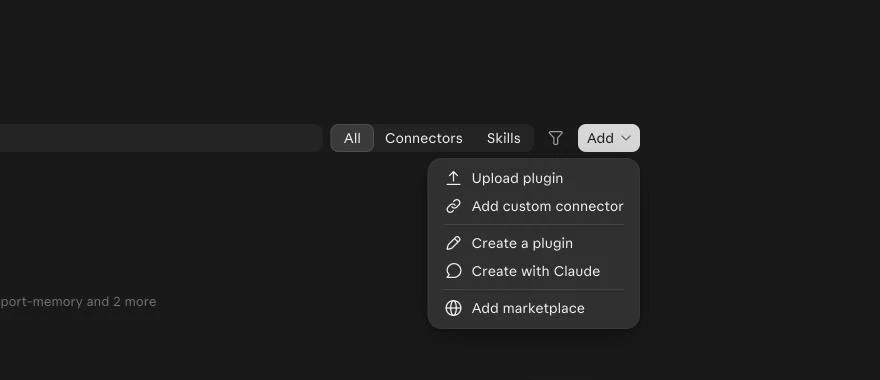
Otwórz Plugins i dodaj niestandardowy konektor
W Claude otwórz Plugins, kliknij Add i wybierz Add custom connector. Niestandardowe konektory wymagają płatnego planu Claude.
Krok 2
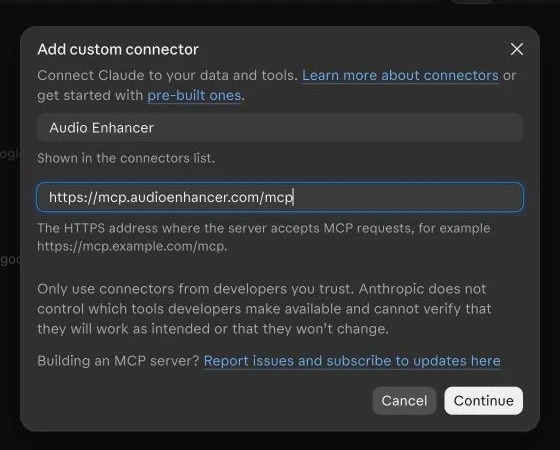
Nadaj nazwę i wklej adres URL serwera
Wpisz Audio Enhancer jako nazwę, wklej adres URL serwera podany wyżej i kliknij Continue.
Krok 3
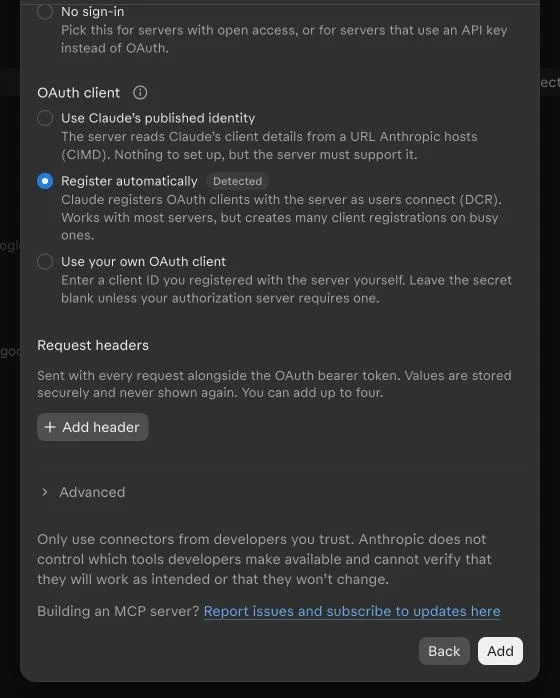
Zostaw wykryte logowanie i kliknij Add
Claude sam wykrywa sposób logowania (Sign in now, Register automatically). Zostaw ustawienia domyślne i kliknij Add.
Krok 4
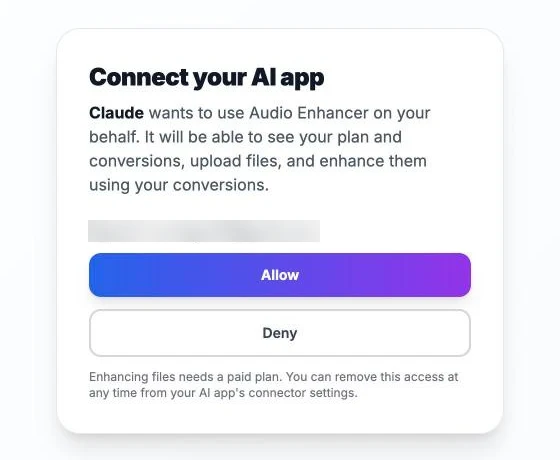
Zaloguj się do Audio Enhancer i kliknij Allow
Claude otwiera logowanie Audio Enhancer. Użyj swojego konta Audio Enhancer i kliknij Allow.
Krok 5
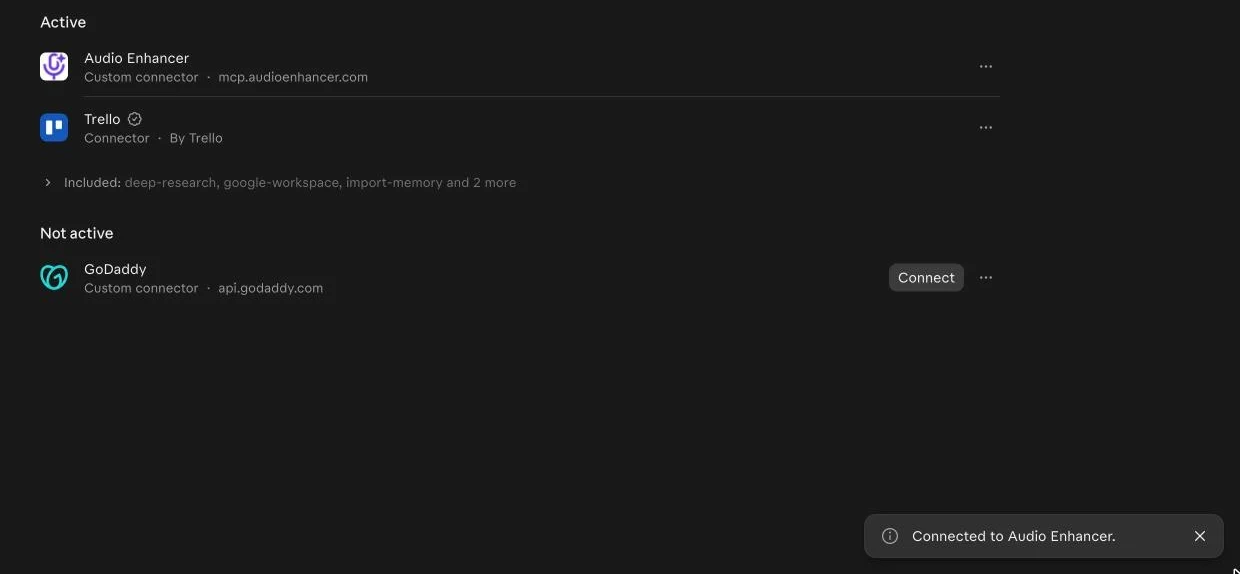
Konektor działa
Audio Enhancer jest teraz widoczny w sekcji Active na liście wtyczek.
Krok 6
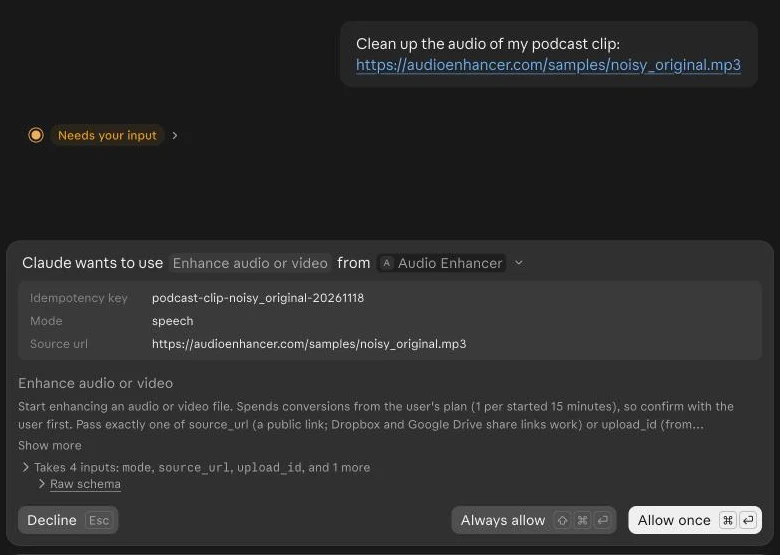
Poproś Claude o poprawienie nagrania
W dowolnym czacie poproś na przykład „Oczyść dźwięk mojego fragmentu podcastu” i dodaj link do pliku. Claude zapyta o zgodę przed rozpoczęciem, bo poprawianie wykorzystuje konwersje z Twojego planu: 1 za każde rozpoczęte 15 minut audio lub wideo.
Krok 7
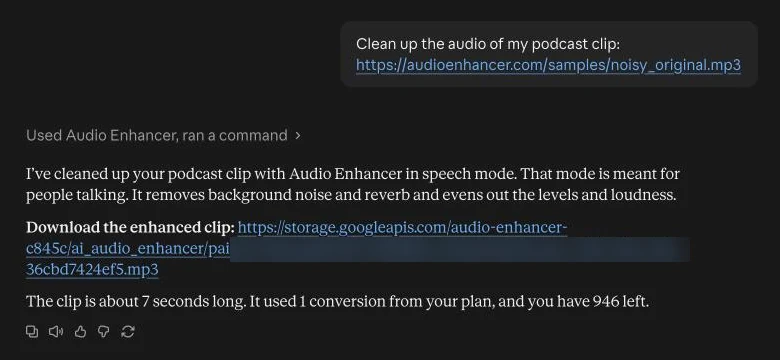
Pobierz poprawiony plik
Gdy zadanie się zakończy, Claude poda Ci link do pobrania i liczbę pozostałych konwersji.
Co może zrobić aplikacja AI
Serwer MCP udostępnia Twojej aplikacji AI te narzędzia. Aplikacja sama decyduje, kiedy z nich skorzystać, i pyta Cię o zgodę przed wykorzystaniem konwersji.
get_account- Twój plan, informacja, czy można poprawiać pliki, i liczba pozostałych konwersji.
list_enhancement_modes- Tryby (mowa, muzyka), obsługiwane typy plików i zasady rozliczeń.
create_upload- Link do przesłania pliku z komputera, gdy nie ma publicznego linku.
enhance_media- Rozpoczyna poprawianie pliku z linku lub przesłanego pliku. Wykorzystuje konwersje z Twojego planu.
get_job- Sprawdza zadanie i zwraca link do pobrania, gdy jest gotowe.
list_jobs- Twoje ostatnie zadania z linkami do pobrania dla ukończonych.
Plany i limity
- Do poprawiania plików potrzebna jest aktywna subskrypcja Audio Enhancer. Bez niej możesz się połączyć i zobaczyć swoje konto.
- Rozliczenia są takie same jak na stronie: 1 konwersja za każde rozpoczęte 15 minut materiału.
- Pliki o długości do 4 godzin, maksymalnie 3 pliki przetwarzane jednocześnie.
- Dźwięk (MP3, WAV, M4A, FLAC i inne) wraca jako MP3; wideo (MP4, MOV i inne) wraca jako MP4 z poprawionym dźwiękiem.
Prywatność i bezpieczeństwo
- Twoja aplikacja AI łączy się przez standardowe logowanie OAuth: logujesz się na audioenhancer.com i wybierasz Zezwól lub Odmów.
- Aplikacja widzi Twój plan, konwersje i zadania, może przesyłać pliki i uruchamiać poprawianie. Nie może zmienić Twojego planu ani rozliczeń.
- Aby odebrać dostęp, usuń konektor w aplikacji AI lub unieważnij klucz API poniżej.
- Linki muszą być publicznymi adresami internetowymi. Przesłane pliki są przechowywane tak samo jak pliki przesłane na stronie.
Ładowanie…
Pytania
- Czym jest Audio Enhancer MCP?
- To serwer MCP (Model Context Protocol), dzięki któremu aplikacje AI, takie jak Claude i ChatGPT, mogą korzystać z Audio Enhancer w Twoim imieniu: poprawiać mowę, masterować muzykę i poprawiać dźwięk w filmach prosto z czatu.
- Z jakimi aplikacjami działa?
- Z Claude (w przeglądarce, na komputerze i w Claude Code), ChatGPT, Cursor i innymi aplikacjami obsługującymi zdalne serwery MCP. Aplikacje logujące się przez OAuth potrzebują tylko adresu URL serwera; pozostałe mogą użyć klucza API.
- Czy potrzebuję płatnego planu?
- Do poprawiania plików potrzebna jest aktywna subskrypcja Audio Enhancer, a niestandardowe konektory wymagają płatnego planu w Claude lub ChatGPT. Połączyć się i sprawdzić konto możesz bez subskrypcji.
- Co aplikacja AI może zrobić z moim kontem?
- Zobaczyć Twój plan i pozostałe konwersje, przesyłać pliki, uruchamiać poprawianie i pobierać wyniki. Nie może zmienić Twojego planu ani rozliczeń.
- Jak przekazać plik?
- Udostępnij publiczny link (Dropbox, Google Drive lub bezpośredni adres URL) albo aplikacja poda Ci link do przesłania, pod którym wrzucisz plik.
- Jak wygląda rozliczanie?
- Tak samo jak na stronie: 1 konwersja z Twojego planu za każde rozpoczęte 15 minut audio lub wideo. Aplikacja pyta o zgodę przed wykorzystaniem konwersji.
- Czy działa z wideo?
- Tak. Dźwięk w filmie zostaje poprawiony, a Ty otrzymujesz film z powrotem jako MP4 z nowym dźwiękiem.
- Jak to odłączyć?
- Usuń konektor lub wtyczkę Audio Enhancer w ustawieniach aplikacji AI. Klucze API możesz unieważnić na tej stronie.