MCP 서버
Audio Enhancer MCP
Claude, ChatGPT, Cursor 등 MCP를 지원하는 앱에서 오디오와 영상을 향상하세요. 팟캐스트 정리, 영상 소리 개선, 노래 마스터링을 요청하면 다운로드 링크가 채팅으로 돌아옵니다.
서버 URL
https://mcp.audioenhancer.com/mcp
할 수 있는 일
음성 정리
팟캐스트, 인터뷰, 내레이션의 배경 소음과 울림을 없애고, 화자 간 음량을 맞추고, 라우드니스를 정규화합니다.
음악 마스터링
노래와 연주곡을 위한 AI 마스터링: 음량, 선명도, 톤 밸런스.
영상 소리 개선
MP4나 MOV를 보내면 오디오가 향상된 같은 영상을 돌려받습니다.
채팅을 떠나지 않고
링크를 공유하거나 파일을 업로드하면, AI 앱이 작업을 시작하고 진행 상황을 확인한 뒤 다운로드 링크를 알려줍니다.
사용 방법
1
한 번만 연결
AI 앱에 서버 URL을 추가하고 Audio Enhancer 계정으로 로그인하세요.
2
채팅으로 요청
Dropbox, Google Drive 또는 직접 링크와 함께 “이번 에피소드 오디오 좀 깔끔하게 해줘”라고 요청하거나 파일을 업로드하세요.
3
파일 받기
1~2분 뒤 앱이 향상된 파일의 링크를 알려줍니다.
설정하기
붙여넣을 서버 URL:
https://mcp.audioenhancer.com/mcp
1단계
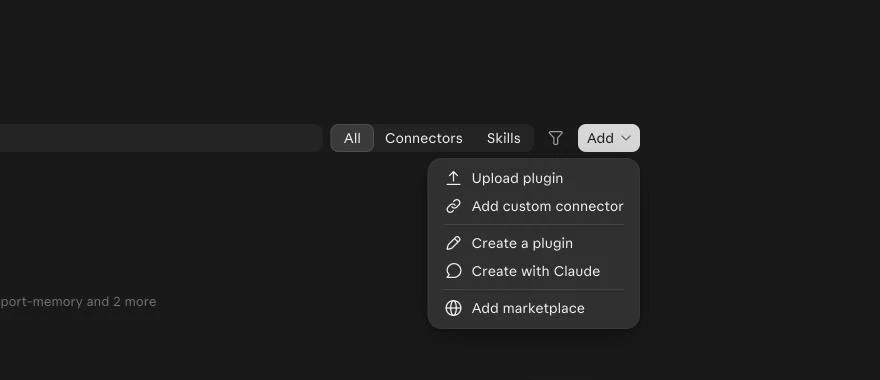
Plugins를 열고 커스텀 커넥터 추가
Claude에서 Plugins를 열고 Add를 클릭한 뒤 Add custom connector를 선택하세요. 커스텀 커넥터를 사용하려면 Claude 유료 요금제가 필요합니다.
2단계
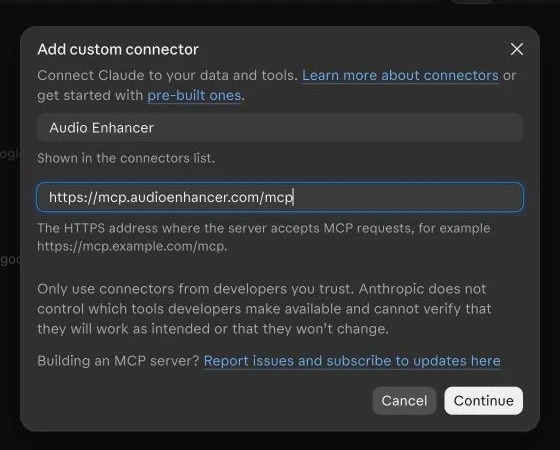
이름을 입력하고 서버 URL 붙여넣기
이름에 Audio Enhancer를 입력하고 위의 서버 URL을 붙여넣은 뒤 Continue를 클릭하세요.
3단계
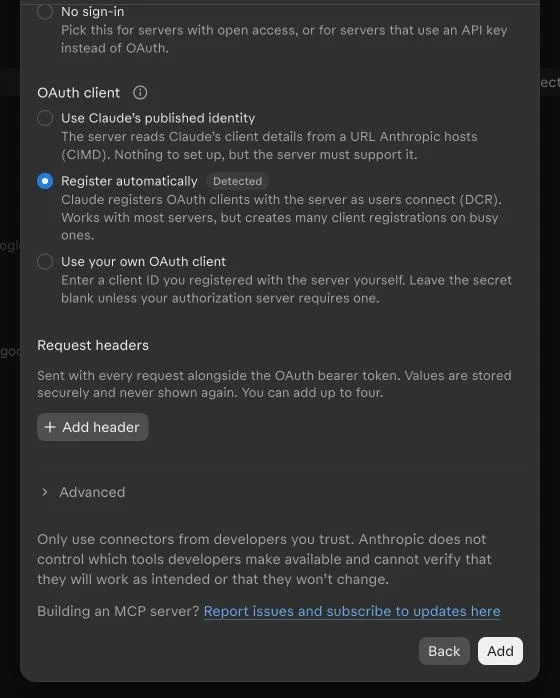
감지된 로그인 방식을 그대로 두고 Add 클릭
Claude가 로그인 방식을 자동으로 찾아냅니다(Sign in now, Register automatically). 기본값을 그대로 두고 Add를 클릭하세요.
4단계
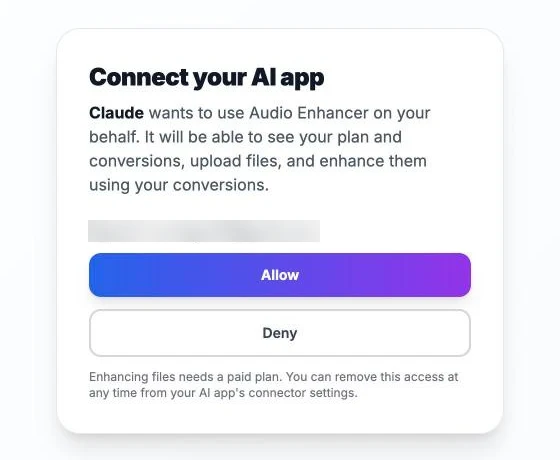
Audio Enhancer에 로그인하고 Allow 클릭
Claude가 Audio Enhancer 로그인 화면을 엽니다. Audio Enhancer 계정으로 로그인하고 Allow를 클릭하세요.
5단계
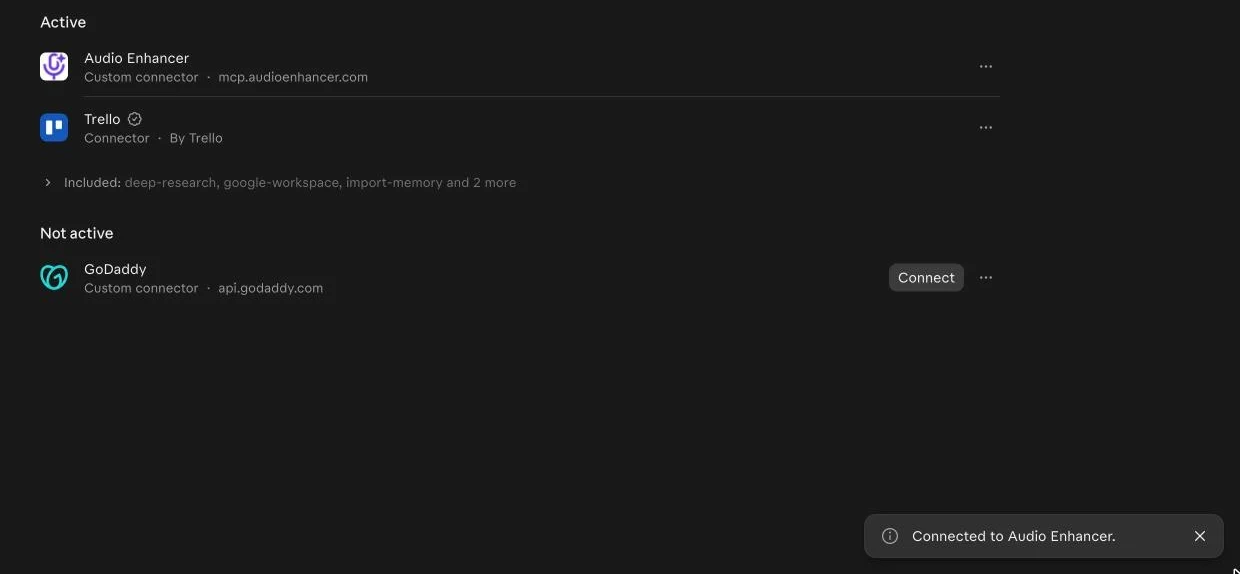
커넥터 연결 완료
이제 플러그인의 Active 항목에 Audio Enhancer가 표시됩니다.
6단계
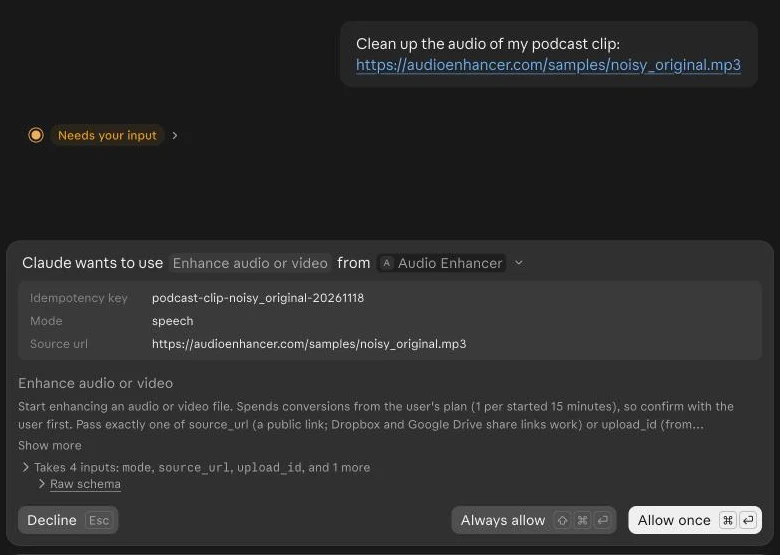
Claude에게 녹음 향상 요청
아무 채팅에서나 파일 링크와 함께 “내 팟캐스트 클립 오디오 좀 깔끔하게 해줘”처럼 요청하세요. 향상에는 요금제의 변환 횟수(오디오나 영상 15분 단위, 시작 기준 1회)가 사용되므로 Claude가 시작 전에 먼저 물어봅니다.
7단계
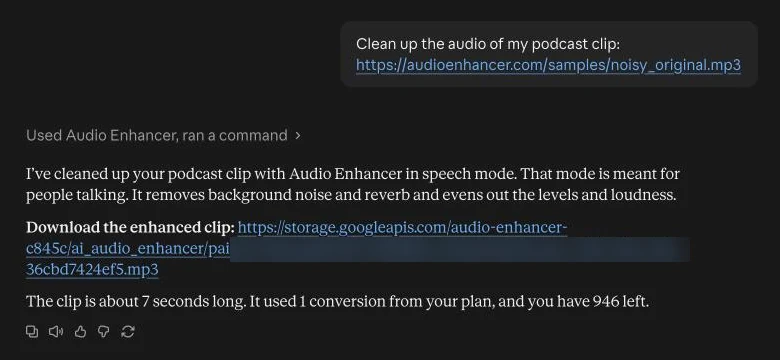
향상된 파일 다운로드
작업이 끝나면 Claude가 다운로드 링크와 남은 변환 횟수를 알려줍니다.
AI 앱이 할 수 있는 일
MCP 서버는 AI 앱에 다음 도구를 제공합니다. 언제 사용할지는 앱이 판단하며, 변환 횟수를 쓰기 전에는 먼저 물어봅니다.
get_account- 내 요금제, 파일 향상 가능 여부, 남은 변환 횟수.
list_enhancement_modes- 모드(음성, 음악), 지원 파일 형식, 과금 규칙.
create_upload- 공개 링크가 없을 때 컴퓨터에서 파일을 업로드할 수 있는 링크.
enhance_media- 링크나 업로드한 파일의 향상을 시작합니다. 요금제의 변환 횟수를 사용합니다.
get_job- 작업 상태를 확인하고, 완료되면 다운로드 링크를 돌려줍니다.
list_jobs- 최근 작업 목록. 완료된 작업에는 다운로드 링크가 포함됩니다.
요금제와 제한
- 파일을 향상하려면 활성 상태의 Audio Enhancer 구독이 필요합니다. 구독이 없어도 연결해서 계정을 확인할 수는 있습니다.
- 과금 방식은 웹사이트와 같습니다: 미디어 길이 15분 단위(시작 기준)마다 변환 1회.
- 파일당 최대 4시간, 동시에 최대 3개 파일까지 처리됩니다.
- 오디오(MP3, WAV, M4A, FLAC 등)는 MP3로, 영상(MP4, MOV 등)은 향상된 소리가 담긴 MP4로 돌려받습니다.
개인정보 보호 및 보안
- AI 앱은 표준 OAuth 로그인으로 연결됩니다. audioenhancer.com에서 로그인한 뒤 허용 또는 거부를 선택하세요.
- 요금제, 변환 횟수, 작업을 확인하고 파일을 업로드하고 향상을 시작할 수 있습니다. 요금제나 결제 정보는 변경할 수 없습니다.
- 접근을 중단하려면 AI 앱에서 커넥터를 삭제하거나 아래에서 API 키를 취소하세요.
- 링크는 공개된 웹 주소여야 합니다. 업로드한 파일은 웹사이트에서 업로드한 파일과 같은 방식으로 저장됩니다.
불러오는 중…
자주 묻는 질문
- Audio Enhancer MCP란 무엇인가요?
- Claude, ChatGPT 같은 AI 앱이 대신 Audio Enhancer를 사용할 수 있게 해주는 MCP(Model Context Protocol) 서버입니다. 채팅에서 음성을 향상하고, 음악을 마스터링하고, 영상 소리를 개선할 수 있습니다.
- 어떤 앱에서 사용할 수 있나요?
- Claude(웹, 데스크톱, Claude Code), ChatGPT, Cursor, 그리고 원격 MCP 서버를 지원하는 기타 앱에서 사용할 수 있습니다. OAuth로 로그인하는 앱은 서버 URL만 있으면 되고, 다른 앱은 API 키를 사용할 수 있습니다.
- 유료 요금제가 필요한가요?
- 파일을 향상하려면 활성 상태의 Audio Enhancer 구독이 필요하고, 커스텀 커넥터를 사용하려면 Claude 또는 ChatGPT의 유료 요금제가 필요합니다. 구독이 없어도 연결해서 계정을 확인할 수는 있습니다.
- AI 앱이 내 계정으로 무엇을 할 수 있나요?
- 요금제와 남은 변환 횟수를 확인하고, 파일을 업로드하고, 향상을 시작하고, 결과를 가져올 수 있습니다. 요금제나 결제 정보는 변경할 수 없습니다.
- 파일은 어떻게 전달하나요?
- 공개 링크(Dropbox, Google Drive 또는 직접 URL)를 공유하거나, 앱이 알려주는 업로드 링크에 파일을 끌어다 놓으면 됩니다.
- 요금은 어떻게 부과되나요?
- 웹사이트와 같습니다. 오디오나 영상 길이 15분 단위(시작 기준)마다 요금제에서 변환 1회가 차감됩니다. 앱은 변환 횟수를 쓰기 전에 먼저 물어봅니다.
- 영상에도 사용할 수 있나요?
- 네. 영상의 소리가 향상되고, 새 오디오가 담긴 MP4로 영상을 돌려받습니다.
- 연결을 해제하려면 어떻게 하나요?
- AI 앱 설정에서 Audio Enhancer 커넥터나 플러그인을 삭제하세요. API 키는 이 페이지에서 취소할 수 있습니다.