MCP サーバー
Audio Enhancer MCP
Claude、ChatGPT、Cursor など MCP に対応したアプリから、音声や動画を補正できます。ポッドキャストのクリーンアップ、動画の音の改善、曲のマスタリングを頼むだけで、ダウンロードリンクがチャットに返ってきます。
サーバー URL
https://mcp.audioenhancer.com/mcp
できること
声をクリーンに
ポッドキャスト、インタビュー、ナレーションの背景ノイズや反響を取り除き、話者ごとの音量をそろえ、ラウドネスを整えます。
音楽をマスタリング
曲やインストゥルメンタルを AI でマスタリング。音圧、明瞭さ、音のバランスを整えます。
動画の音を改善
MP4 や MOV を送るだけで、音声を補正した同じ動画が返ってきます。
チャットから離れずに
リンクを共有するかファイルをアップロードすれば、AI アプリが処理を開始し、進み具合を確認して、ダウンロードリンクを渡してくれます。
使い方
1
最初に一度つなぐだけ
AI アプリにサーバー URL を追加し、Audio Enhancer のアカウントでサインインします。
2
チャットで頼む
Dropbox や Google Drive、直接リンクを添えて「このエピソードの音声をきれいにして」と頼むか、ファイルをアップロードします。
3
ファイルを受け取る
1〜2分ほどで、補正済みファイルのリンクがアプリから届きます。
設定する
貼り付けるサーバー URL:
https://mcp.audioenhancer.com/mcp
ステップ 1
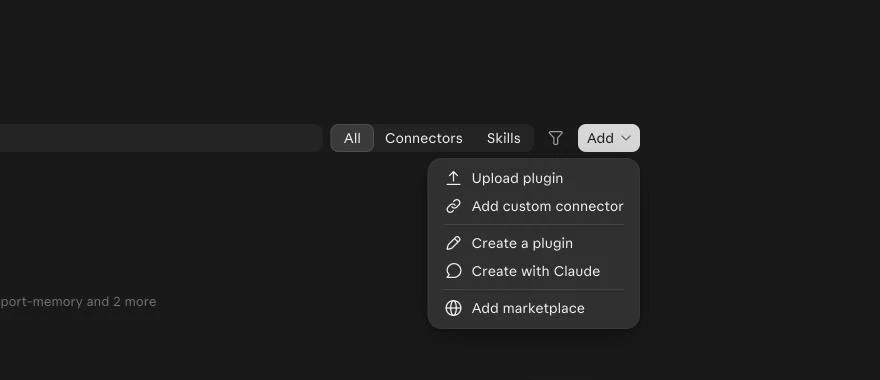
Plugins を開いてカスタムコネクタを追加
Claude で Plugins を開き、Add をクリックして Add custom connector を選びます。カスタムコネクタには Claude の有料プランが必要です。
ステップ 2
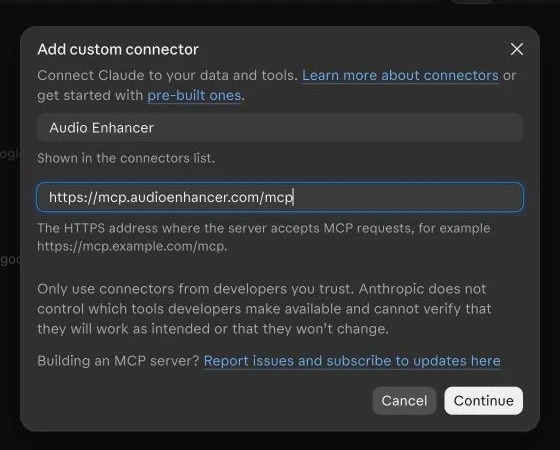
名前を付けてサーバー URL を貼り付け
名前に Audio Enhancer と入力し、上のサーバー URL を貼り付けて Continue をクリックします。
ステップ 3
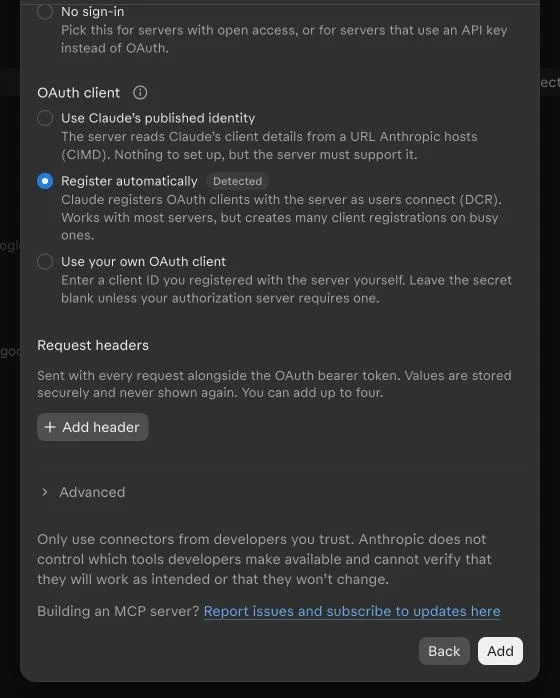
検出されたサインイン方法のまま Add をクリック
Claude がサインイン方法を自動で検出します(Sign in now、Register automatically)。初期設定のまま Add をクリックします。
ステップ 4
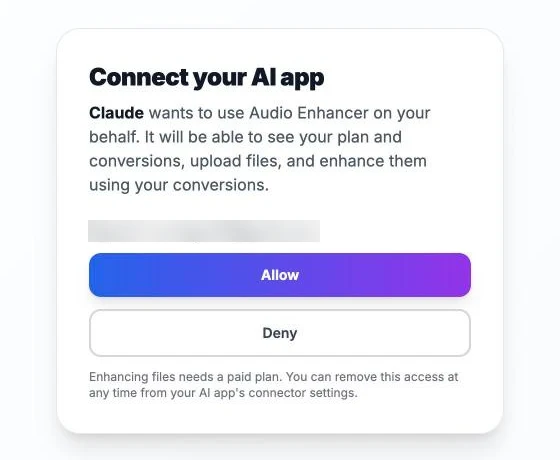
Audio Enhancer にサインインして Allow をクリック
Claude が Audio Enhancer のサインイン画面を開きます。Audio Enhancer のアカウントでサインインし、Allow をクリックします。
ステップ 5
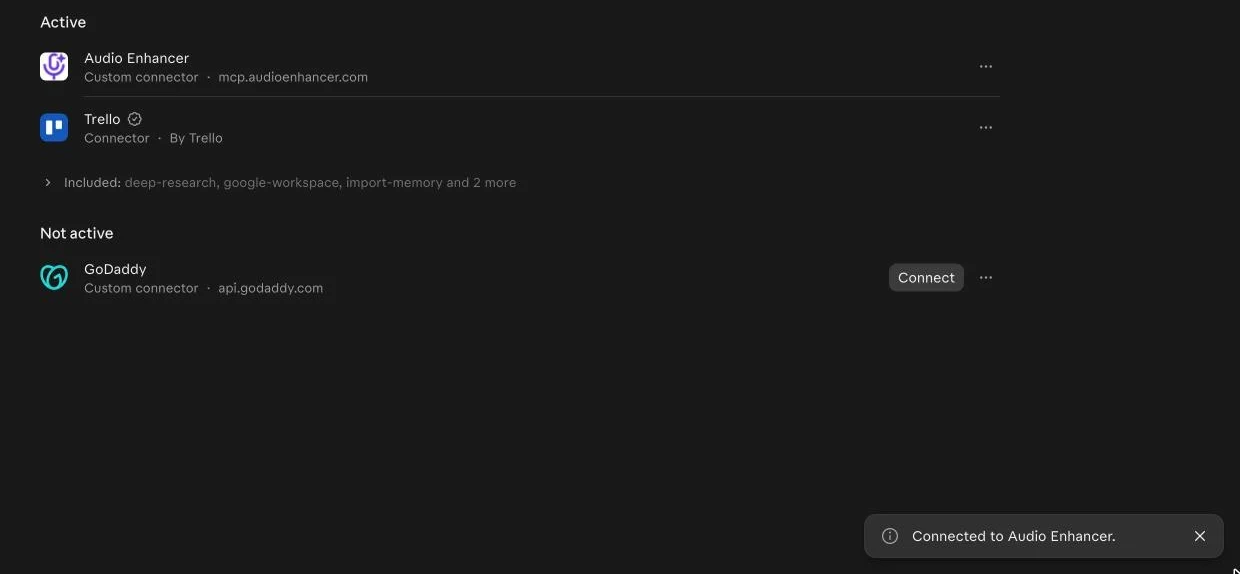
コネクタが有効になりました
プラグインの Active に Audio Enhancer が表示されます。
ステップ 6
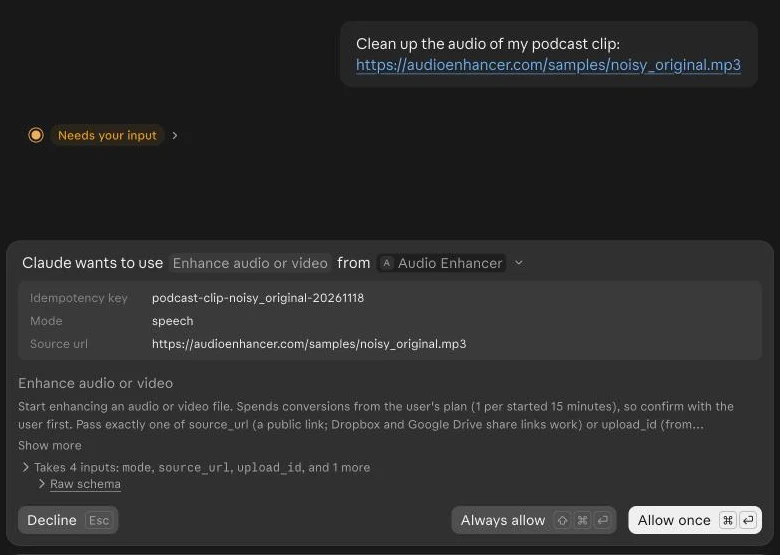
Claude に録音の補正を頼む
どのチャットでも、ファイルへのリンクを添えて、たとえば 「このポッドキャストのクリップの音声をきれいにして」 と頼みます。補正にはプランの変換回数(音声または動画の15分ごとに1回、開始した時点でカウント)を使うため、Claude は開始前に確認します。
ステップ 7
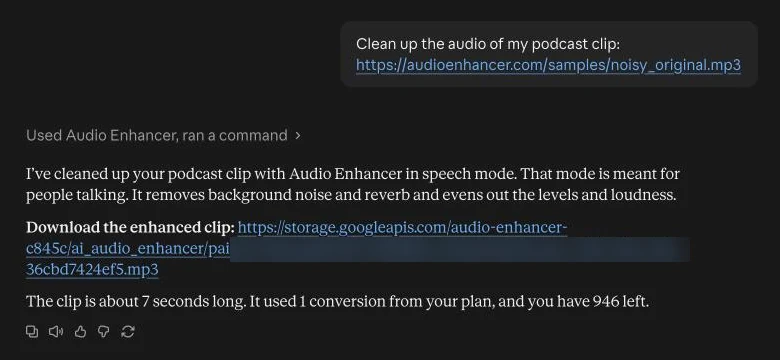
補正済みファイルをダウンロード
処理が終わると、Claude がダウンロードリンクと残りの変換回数を教えてくれます。
AI アプリができること
MCP サーバーは、AI アプリに次のツールを提供します。いつ使うかはアプリが判断し、変換回数を使う前には必ず確認します。
get_account- ご利用中のプラン、ファイルを補正できるかどうか、残りの変換回数。
list_enhancement_modes- モード(音声、音楽)、対応ファイル形式、課金ルール。
create_upload- 公開リンクがないときに、パソコンからファイルをアップロードするためのリンク。
enhance_media- リンクまたはアップロードしたファイルの補正を開始します。プランの変換回数を使います。
get_job- 処理の状況を確認し、完了したらダウンロードリンクを返します。
list_jobs- 最近の処理の一覧。完了したものはダウンロードリンクつき。
プランと制限
- ファイルの補正には、有効な Audio Enhancer のサブスクリプションが必要です。サブスクリプションがなくても、接続してアカウントを確認することはできます。
- 課金はウェブサイトと同じです:メディアの長さ15分ごと(開始した時点で)に1回の変換。
- 1ファイル最長4時間まで、同時に処理できるのは3ファイルまでです。
- 音声(MP3、WAV、M4A、FLAC など)は MP3 で、動画(MP4、MOV など)は補正した音声入りの MP4 で返ってきます。
プライバシーとセキュリティ
- AI アプリは標準的な OAuth のサインインで接続します。audioenhancer.com でサインインし、許可するか拒否するかを選びます。
- プラン、変換回数、処理の確認、ファイルのアップロード、補正の開始ができます。プランや請求内容を変更することはできません。
- アクセスを止めるには、AI アプリでコネクタを削除するか、下で API キーを取り消してください。
- リンクは公開されたウェブアドレスである必要があります。アップロードしたファイルは、ウェブサイトでのアップロードと同じように保存されます。
読み込み中…
よくある質問
- Audio Enhancer MCP とは何ですか?
- Claude や ChatGPT などの AI アプリが、あなたの代わりに Audio Enhancer を使えるようにする MCP(Model Context Protocol)サーバーです。チャットから声の補正、音楽のマスタリング、動画の音の改善ができます。
- どのアプリで使えますか?
- Claude(ウェブ版、デスクトップ版、Claude Code)、ChatGPT、Cursor、そしてリモート MCP サーバーに対応したその他のアプリです。OAuth でサインインするアプリはサーバー URL だけで使えます。それ以外のアプリは API キーを使えます。
- 有料プランは必要ですか?
- ファイルの補正には有効な Audio Enhancer のサブスクリプションが必要です。また、カスタムコネクタを使うには Claude または ChatGPT の有料プランが必要です。サブスクリプションがなくても、接続してアカウントを確認することはできます。
- AI アプリは私のアカウントで何ができますか?
- プランと残りの変換回数の確認、ファイルのアップロード、補正の開始、結果の取得ができます。プランや請求内容を変更することはできません。
- ファイルはどうやって渡せばいいですか?
- 公開リンク(Dropbox、Google Drive、または直接 URL)を共有するか、アプリが用意するアップロード用リンクにファイルをドロップしてください。
- 料金はどうなりますか?
- ウェブサイトと同じで、音声または動画の長さ15分ごと(開始した時点で)にプランから1回の変換を使います。変換回数を使う前に、アプリが確認します。
- 動画にも使えますか?
- はい。動画の音が補正され、新しい音声入りの MP4 として動画が返ってきます。
- 接続を解除するには?
- AI アプリの設定で Audio Enhancer のコネクタまたはプラグインを削除してください。API キーはこのページで取り消せます。