Server MCP
Audio Enhancer MCP
Migliora audio e video da Claude, ChatGPT, Cursor o qualsiasi app che supporta MCP. Chiedi di pulire un podcast, sistemare il suono di un video o masterizzare un brano, e ricevi il link per il download direttamente in chat.
URL del server
https://mcp.audioenhancer.com/mcp
Cosa puoi fare
Pulisci il parlato
Rimuove rumore di fondo e riverbero, bilancia le voci e normalizza il volume di podcast, interviste e voice-over.
Masterizza la musica
Mastering con IA per canzoni e brani strumentali: volume, chiarezza ed equilibrio tonale.
Sistema il suono dei video
Invia un MP4 o un MOV e ricevi lo stesso video con l'audio migliorato.
Senza uscire dalla chat
Condividi un link o carica un file: l'app di IA avvia l'elaborazione, la segue e ti dà il link per il download.
Come funziona
1
Collegalo una volta
Aggiungi l'URL del server alla tua app di IA e accedi con il tuo account Audio Enhancer.
2
Chiedi in chat
«Pulisci l'audio del mio episodio» con un link Dropbox, Google Drive o diretto, oppure carica il file.
3
Ricevi il file
Un paio di minuti dopo, l'app ti dà il link al file migliorato.
Configurazione
URL del server da incollare:
https://mcp.audioenhancer.com/mcp
Passaggio 1
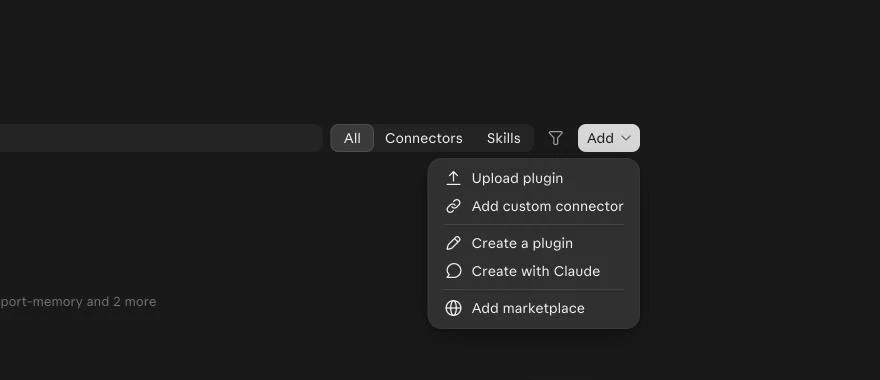
Apri Plugins e aggiungi un connettore personalizzato
In Claude, apri Plugins, fai clic su Add e scegli Add custom connector. I connettori personalizzati richiedono un piano Claude a pagamento.
Passaggio 2
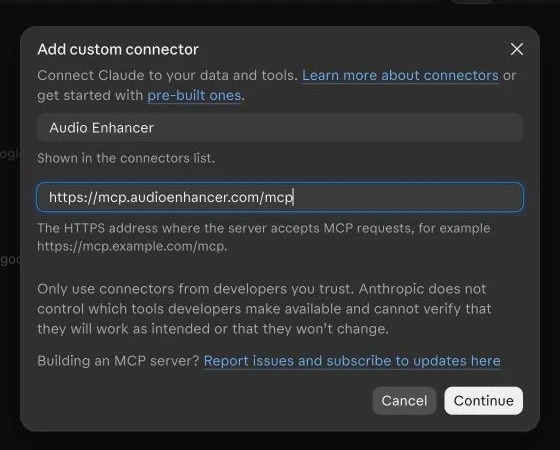
Dagli un nome e incolla l'URL del server
Scrivi Audio Enhancer come nome, incolla l'URL del server qui sopra e fai clic su Continue.
Passaggio 3
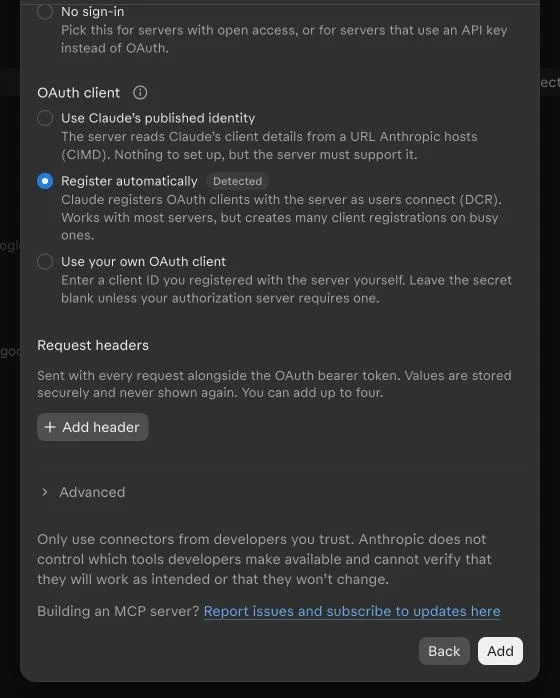
Mantieni l'accesso rilevato e fai clic su Add
Claude rileva da solo il metodo di accesso (Sign in now, Register automatically). Lascia le impostazioni predefinite e fai clic su Add.
Passaggio 4
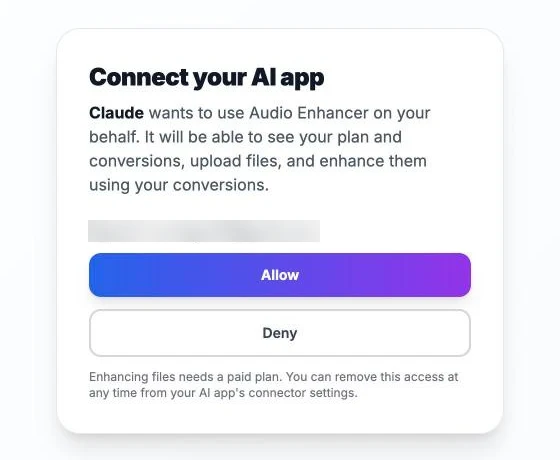
Accedi ad Audio Enhancer e fai clic su Allow
Claude apre la pagina di accesso di Audio Enhancer. Usa il tuo account Audio Enhancer e fai clic su Allow.
Passaggio 5
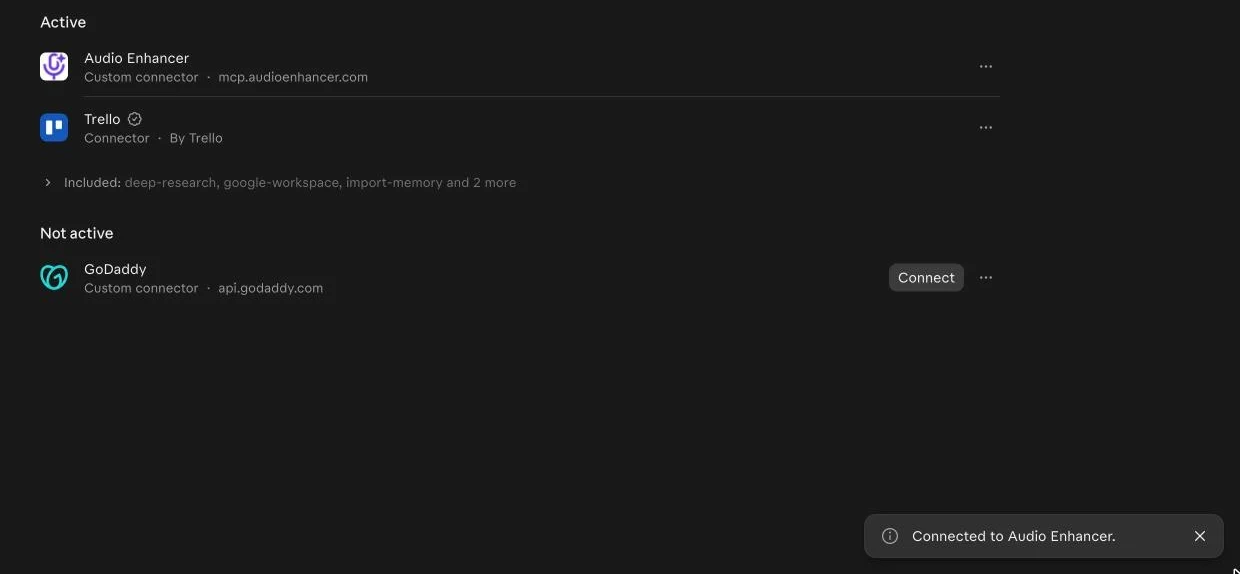
Il connettore è attivo
Audio Enhancer ora compare sotto Active nei tuoi plugin.
Passaggio 6
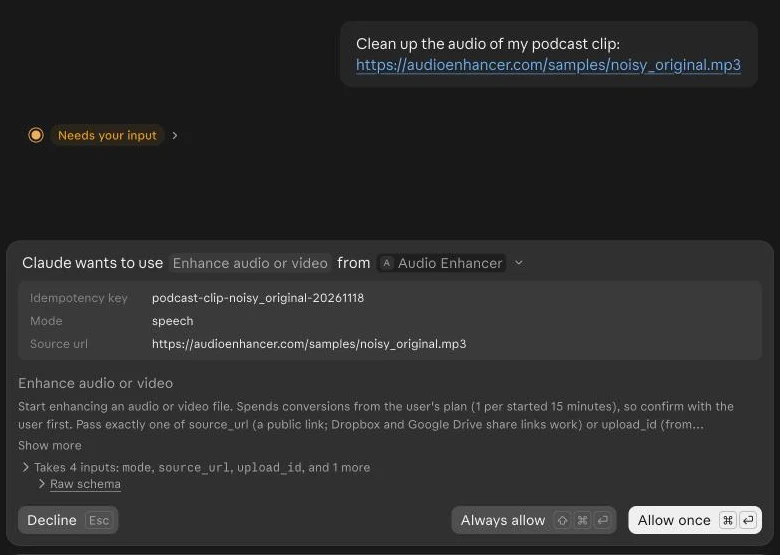
Chiedi a Claude di migliorare una registrazione
In qualsiasi chat, chiedi ad esempio «Pulisci l'audio di questo spezzone del mio podcast» con un link al file. Claude ti chiede conferma prima di iniziare, perché il miglioramento usa le conversioni del tuo piano: 1 per ogni blocco di 15 minuti di audio o video iniziato.
Passaggio 7
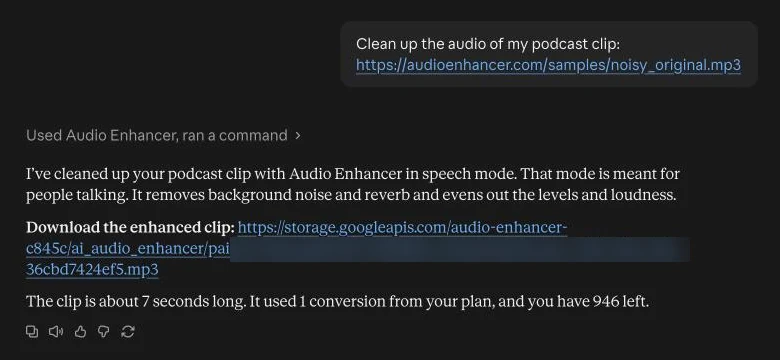
Scarica il file migliorato
Quando l'elaborazione è finita, Claude ti dà il link per il download e ti dice quante conversioni ti restano.
Cosa può fare l'app di IA
Il server MCP mette a disposizione della tua app di IA questi strumenti. È lei a decidere quando usarli, e ti chiede conferma prima di spendere conversioni.
get_account- Il tuo piano, se permette di migliorare file e quante conversioni ti restano.
list_enhancement_modes- Le modalità (parlato, musica), i tipi di file accettati e le regole di fatturazione.
create_upload- Un link per caricare un file dal tuo computer, quando non c'è un link pubblico.
enhance_media- Avvia il miglioramento di un file da un link o da un caricamento. Usa le conversioni del tuo piano.
get_job- Controlla un'elaborazione e restituisce il link per il download quando è terminata.
list_jobs- Le tue elaborazioni recenti, con i link per il download di quelle completate.
Piani e limiti
- Per migliorare i file serve un abbonamento Audio Enhancer attivo. Senza abbonamento puoi collegarti e vedere il tuo account.
- La fatturazione è la stessa del sito: 1 conversione per ogni blocco di 15 minuti di contenuto iniziato.
- File fino a 4 ore di durata, fino a 3 file in elaborazione contemporaneamente.
- L'audio (MP3, WAV, M4A, FLAC e altri) viene restituito in MP3; il video (MP4, MOV e altri) viene restituito in MP4 con l'audio migliorato.
Privacy e sicurezza
- La tua app di IA si collega con un accesso OAuth standard: accedi su audioenhancer.com e scegli Consenti o Nega.
- Può vedere il tuo piano, le conversioni e le elaborazioni, caricare file e avviare miglioramenti. Non può modificare il tuo piano né la fatturazione.
- Per bloccare l'accesso, rimuovi il connettore nella tua app di IA o revoca una chiave API qui sotto.
- I link devono essere indirizzi web pubblici. I file caricati vengono conservati come quelli caricati sul sito.
Caricamento…
Domande
- Che cos'è Audio Enhancer MCP?
- Un server MCP (Model Context Protocol) che permette alle app di IA come Claude e ChatGPT di usare Audio Enhancer al posto tuo: migliorare il parlato, masterizzare la musica e sistemare il suono dei video da una chat.
- Con quali app funziona?
- Claude (web, desktop e Claude Code), ChatGPT, Cursor e altre app che supportano i server MCP remoti. Le app che accedono con OAuth hanno bisogno solo dell'URL del server; le altre possono usare una chiave API.
- Mi serve un piano a pagamento?
- Per migliorare i file serve un abbonamento Audio Enhancer attivo, e i connettori personalizzati richiedono un piano a pagamento in Claude o ChatGPT. Puoi collegarti e controllare il tuo account anche senza abbonamento.
- Cosa può fare l'app di IA con il mio account?
- Vedere il tuo piano e le conversioni rimaste, caricare file, avviare miglioramenti e recuperare i risultati. Non può modificare il tuo piano né la fatturazione.
- Come le passo il mio file?
- Condividi un link pubblico (Dropbox, Google Drive o un URL diretto), oppure l'app ti dà un link di caricamento dove trascinare il file.
- Come viene fatturato?
- Come sul sito: 1 conversione del tuo piano per ogni blocco di 15 minuti di audio o video iniziato. L'app ti chiede conferma prima di spendere conversioni.
- Funziona anche con i video?
- Sì. Il suono del video viene migliorato e ricevi il video in MP4 con il nuovo audio.
- Come lo scollego?
- Rimuovi il connettore o il plugin Audio Enhancer nelle impostazioni della tua app di IA. Le chiavi API si possono revocare da questa pagina.