Servidor MCP
Audio Enhancer MCP
Mejora audio y vídeo desde Claude, ChatGPT, Cursor o cualquier app compatible con MCP. Pídele que limpie un pódcast, arregle el sonido de un vídeo o masterice una canción, y recibe el enlace de descarga en el propio chat.
URL del servidor
https://mcp.audioenhancer.com/mcp
Qué puedes hacer
Limpia la voz
Elimina el ruido de fondo y la reverberación, equilibra a los hablantes y normaliza el volumen de pódcasts, entrevistas y locuciones.
Masteriza música
Masterización con IA para canciones e instrumentales: volumen, claridad y equilibrio tonal.
Arregla el sonido de tus vídeos
Envía un MP4 o MOV y recibe el mismo vídeo con el audio mejorado.
Sin salir del chat
Comparte un enlace o sube un archivo: la app de IA inicia el trabajo, lo sigue y te da el enlace de descarga.
Cómo funciona
1
Conéctalo una vez
Añade la URL del servidor a tu app de IA e inicia sesión con tu cuenta de Audio Enhancer.
2
Pídelo en un chat
«Limpia el audio de mi episodio» con un enlace de Dropbox, Google Drive o directo, o sube el archivo.
3
Recibe el archivo
Uno o dos minutos después, la app te da el enlace al archivo mejorado.
Configúralo
URL del servidor que debes pegar:
https://mcp.audioenhancer.com/mcp
Paso 1
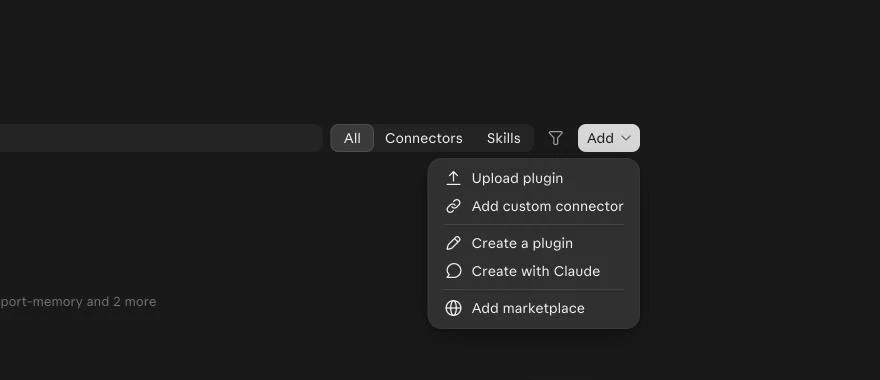
Abre Plugins y añade un conector personalizado
En Claude, abre Plugins, haz clic en Add y elige Add custom connector. Los conectores personalizados requieren un plan de pago de Claude.
Paso 2
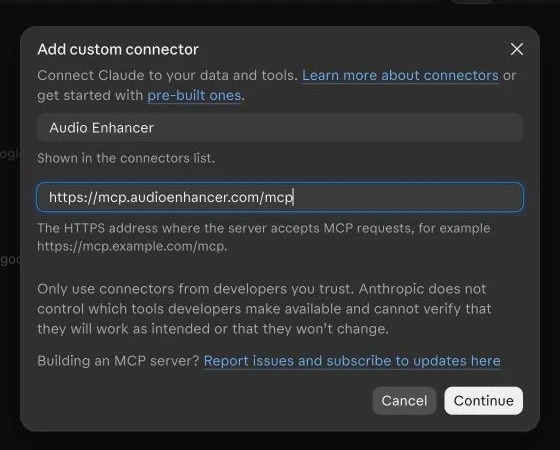
Ponle nombre y pega la URL del servidor
Escribe Audio Enhancer como nombre, pega la URL del servidor de arriba y haz clic en Continue.
Paso 3
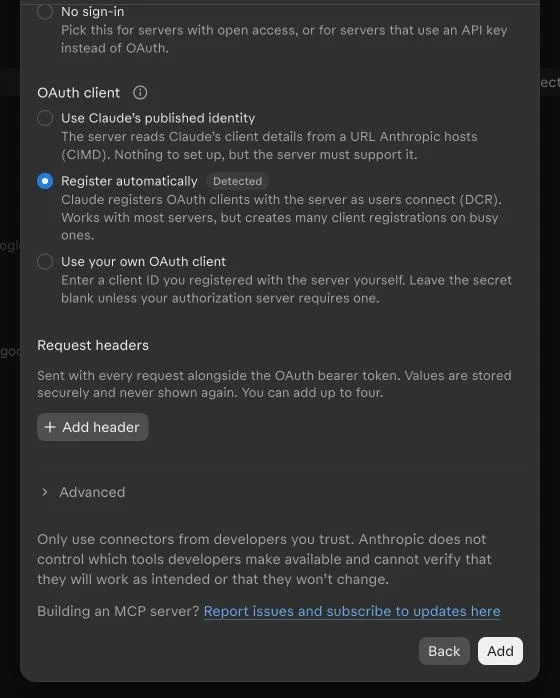
Mantén el inicio de sesión detectado y haz clic en Add
Claude detecta el inicio de sesión por sí solo (Sign in now, Register automatically). Deja las opciones predeterminadas y haz clic en Add.
Paso 4
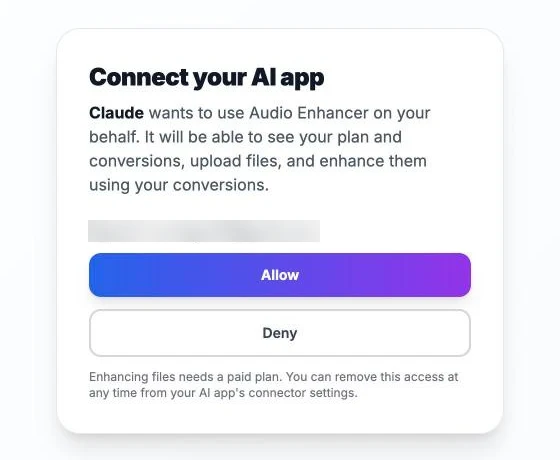
Inicia sesión en Audio Enhancer y haz clic en Allow
Claude abre el inicio de sesión de Audio Enhancer. Usa tu cuenta de Audio Enhancer y haz clic en Allow.
Paso 5
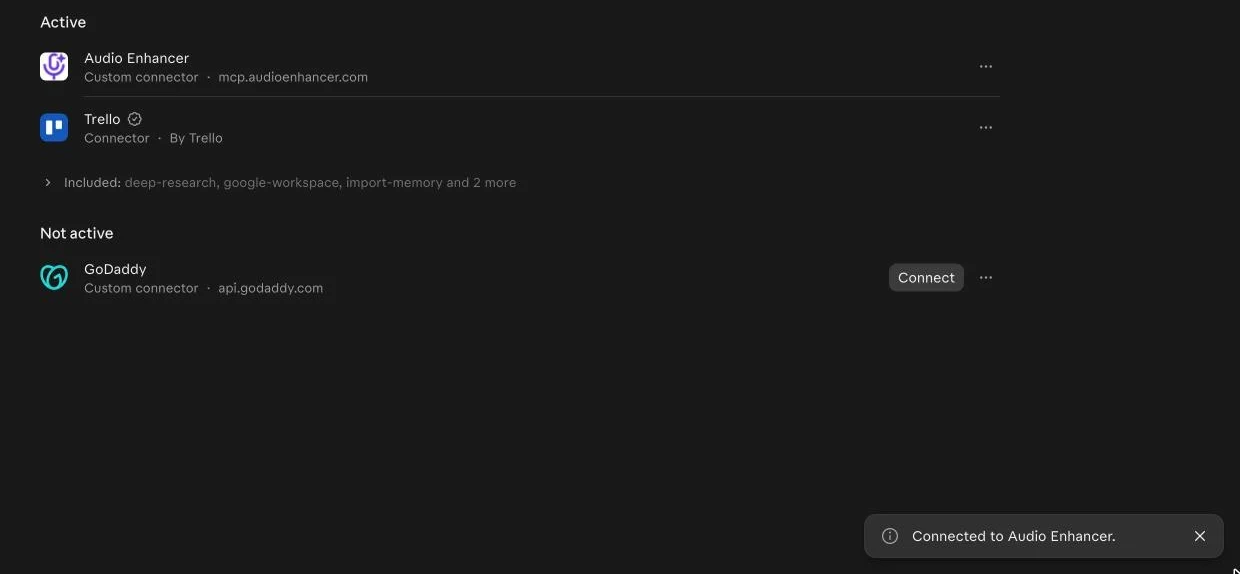
El conector ya está activo
Audio Enhancer aparece ahora en Active dentro de tus plugins.
Paso 6
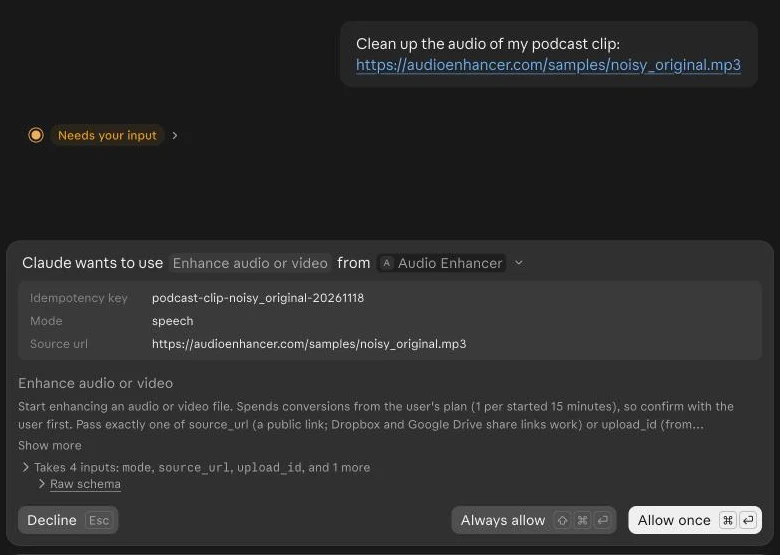
Pide a Claude que mejore una grabación
En cualquier chat, pide por ejemplo «Limpia el audio de este fragmento de mi pódcast» con un enlace al archivo. Claude te pregunta antes de empezar, porque la mejora usa conversiones de tu plan: 1 por cada 15 minutos de audio o vídeo iniciados.
Paso 7
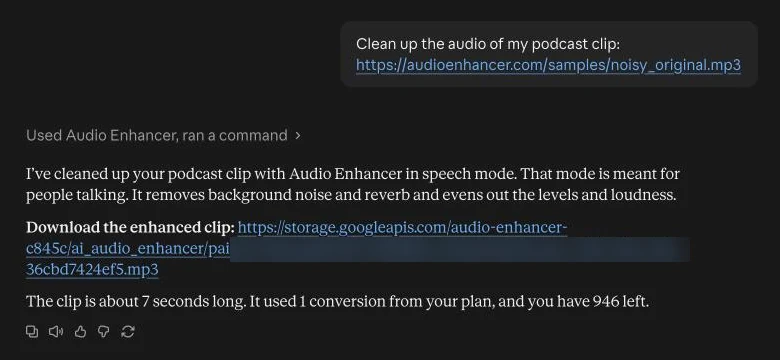
Descarga el archivo mejorado
Cuando termina el trabajo, Claude te da el enlace de descarga y te dice cuántas conversiones te quedan.
Qué puede hacer la app de IA
El servidor MCP da a tu app de IA estas herramientas. Ella decide cuándo usarlas y te pregunta antes de gastar conversiones.
get_account- Tu plan, si permite mejorar archivos y cuántas conversiones te quedan.
list_enhancement_modes- Los modos (voz, música), los tipos de archivo admitidos y las reglas de facturación.
create_upload- Un enlace para subir un archivo desde tu ordenador, cuando no hay un enlace público.
enhance_media- Empieza a mejorar un archivo a partir de un enlace o de una subida. Usa conversiones de tu plan.
get_job- Comprueba un trabajo y devuelve el enlace de descarga cuando termina.
list_jobs- Tus trabajos recientes, con enlaces de descarga para los terminados.
Planes y límites
- Para mejorar archivos necesitas una suscripción a Audio Enhancer activa. Sin ella, puedes conectarte y ver tu cuenta.
- La facturación es la misma que en la web: 1 conversión por cada 15 minutos de contenido iniciados.
- Archivos de hasta 4 horas y hasta 3 archivos procesándose a la vez.
- El audio (MP3, WAV, M4A, FLAC y más) se devuelve en MP3; el vídeo (MP4, MOV y más) se devuelve en MP4 con el sonido mejorado.
Privacidad y seguridad
- Tu app de IA se conecta con un inicio de sesión OAuth estándar: inicias sesión en audioenhancer.com y eliges Permitir o Denegar.
- Puede ver tu plan, tus conversiones y tus trabajos, subir archivos e iniciar mejoras. No puede cambiar tu plan ni tu facturación.
- Para cortar el acceso, elimina el conector en tu app de IA o revoca una clave de API más abajo.
- Los enlaces deben ser direcciones web públicas. Los archivos subidos se guardan igual que los que subes en la web.
Cargando…
Preguntas
- ¿Qué es Audio Enhancer MCP?
- Un servidor MCP (Model Context Protocol) que permite a apps de IA como Claude y ChatGPT usar Audio Enhancer por ti: mejorar la voz, masterizar música y arreglar el sonido de vídeos desde un chat.
- ¿Con qué apps funciona?
- Claude (web, escritorio y Claude Code), ChatGPT, Cursor y otras apps compatibles con servidores MCP remotos. Las apps que inician sesión con OAuth solo necesitan la URL del servidor; las demás pueden usar una clave de API.
- ¿Necesito un plan de pago?
- Para mejorar archivos necesitas una suscripción activa a Audio Enhancer, y los conectores personalizados requieren un plan de pago en Claude o ChatGPT. Puedes conectarte y consultar tu cuenta sin suscripción.
- ¿Qué puede hacer la app de IA con mi cuenta?
- Ver tu plan y las conversiones que te quedan, subir archivos, iniciar mejoras y obtener los resultados. No puede cambiar tu plan ni tu facturación.
- ¿Cómo le paso mi archivo?
- Comparte un enlace público (Dropbox, Google Drive o una URL directa), o la app te dará un enlace de subida donde dejar el archivo.
- ¿Cómo se factura?
- Igual que en la web: 1 conversión de tu plan por cada 15 minutos de audio o vídeo iniciados. La app te pregunta antes de gastar conversiones.
- ¿Funciona con vídeo?
- Sí. Se mejora el sonido del vídeo y recibes el vídeo en MP4 con el audio nuevo.
- ¿Cómo lo desconecto?
- Elimina el conector o plugin de Audio Enhancer en los ajustes de tu app de IA. Las claves de API se pueden revocar en esta página.