MCP-Server
Audio Enhancer MCP
Verbessern Sie Audio und Video direkt aus Claude, ChatGPT, Cursor oder jeder anderen App mit MCP-Unterstützung. Bitten Sie sie, einen Podcast zu bereinigen, den Ton eines Videos zu verbessern oder einen Song zu mastern – den Download-Link erhalten Sie direkt im Chat.
Server-URL
https://mcp.audioenhancer.com/mcp
Was Sie damit machen können
Sprache bereinigen
Entfernt Hintergrundgeräusche und Hall, gleicht die Sprecher an und normalisiert die Lautheit von Podcasts, Interviews und Voice-overs.
Musik mastern
KI-Mastering für Songs und Instrumentals: Lautheit, Klarheit und tonale Balance.
Ton von Videos verbessern
Senden Sie eine MP4- oder MOV-Datei und erhalten Sie dasselbe Video mit verbessertem Ton zurück.
Bleiben Sie im Chat
Teilen Sie einen Link oder laden Sie eine Datei hoch – die KI-App startet den Auftrag, verfolgt ihn und gibt Ihnen den Download-Link.
So funktioniert's
1
Einmal verbinden
Fügen Sie die Server-URL in Ihrer KI-App hinzu und melden Sie sich mit Ihrem Audio-Enhancer-Konto an.
2
Im Chat fragen
„Bereinige den Ton meiner Folge“ mit einem Dropbox-, Google-Drive- oder direkten Link – oder laden Sie die Datei hoch.
3
Datei erhalten
Ein, zwei Minuten später gibt Ihnen die App den Link zur verbesserten Datei.
Einrichtung
Einzufügende Server-URL:
https://mcp.audioenhancer.com/mcp
Schritt 1
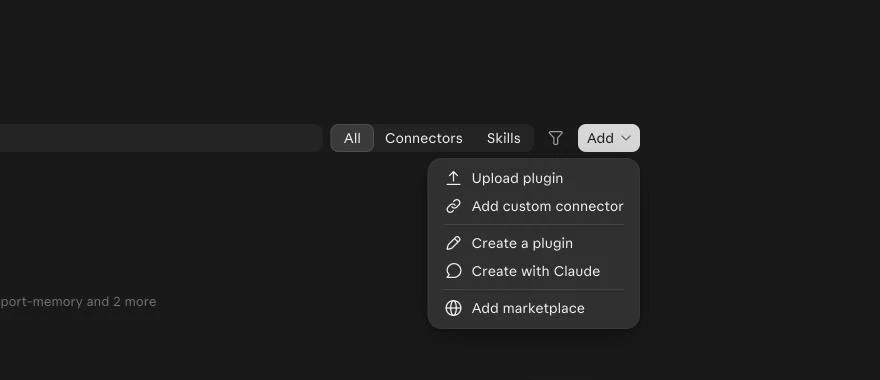
Plugins öffnen und einen benutzerdefinierten Connector hinzufügen
Öffnen Sie in Claude Plugins, klicken Sie auf Add und wählen Sie Add custom connector. Benutzerdefinierte Connectors setzen einen kostenpflichtigen Claude-Tarif voraus.
Schritt 2
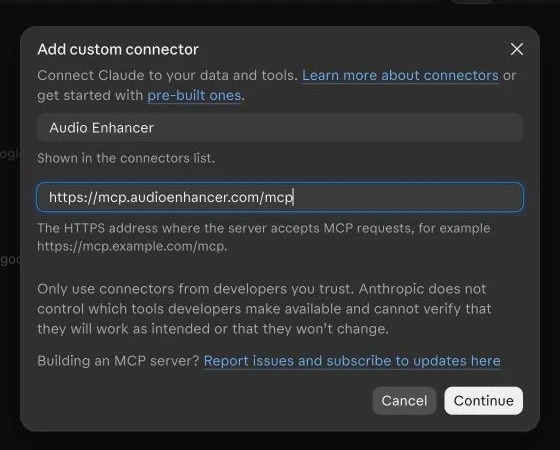
Namen eingeben und Server-URL einfügen
Geben Sie Audio Enhancer als Namen ein, fügen Sie die Server-URL von oben ein und klicken Sie auf Continue.
Schritt 3
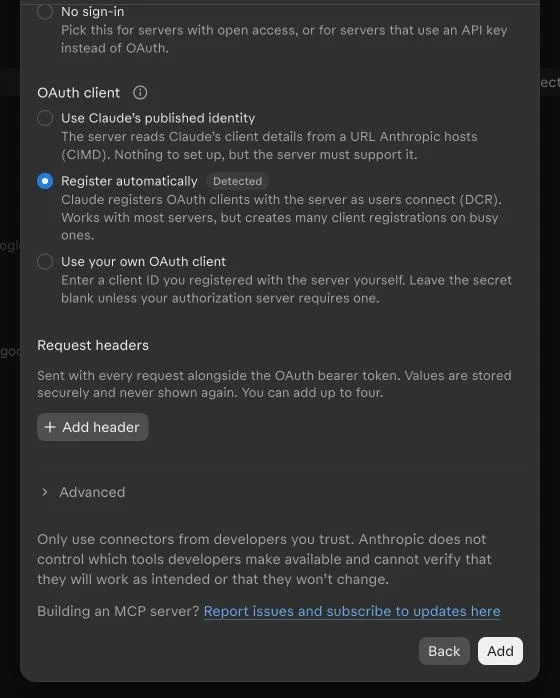
Erkannte Anmeldung beibehalten und auf Add klicken
Claude erkennt die Anmeldung selbst (Sign in now, Register automatically). Lassen Sie die Standardeinstellungen und klicken Sie auf Add.
Schritt 4
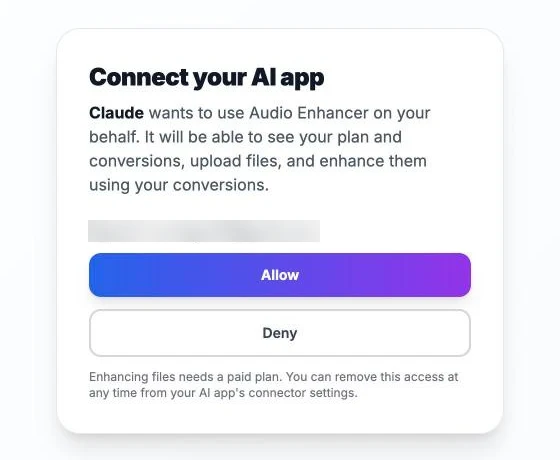
Bei Audio Enhancer anmelden und auf Allow klicken
Claude öffnet die Anmeldung von Audio Enhancer. Melden Sie sich mit Ihrem Audio-Enhancer-Konto an und klicken Sie auf Allow.
Schritt 5
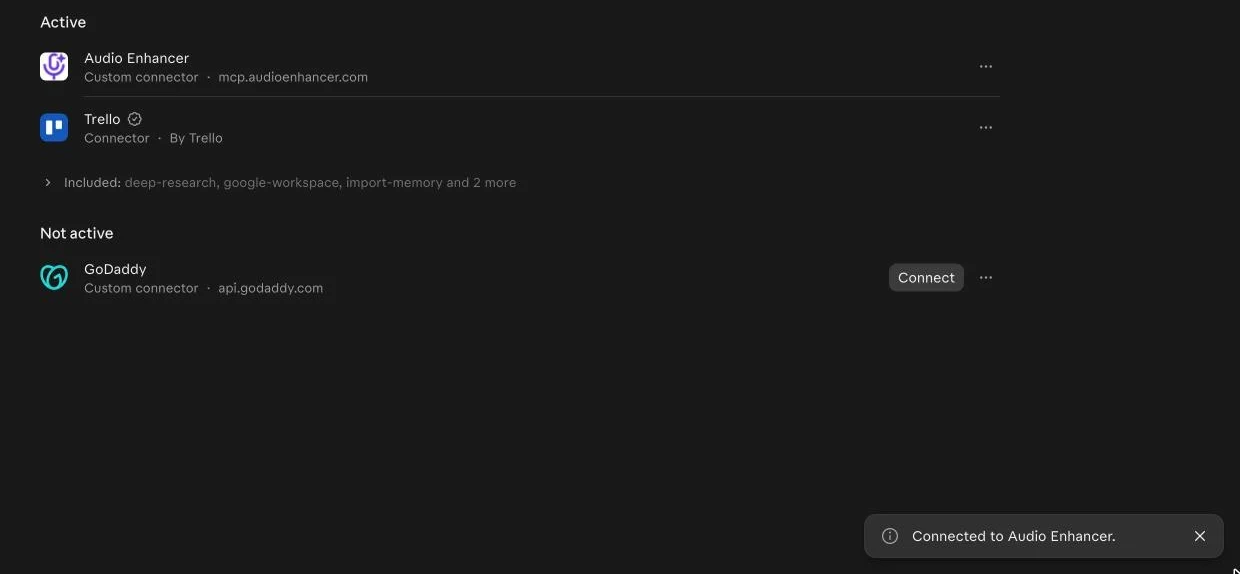
Der Connector ist aktiv
Audio Enhancer wird jetzt in Ihren Plugins unter Active angezeigt.
Schritt 6
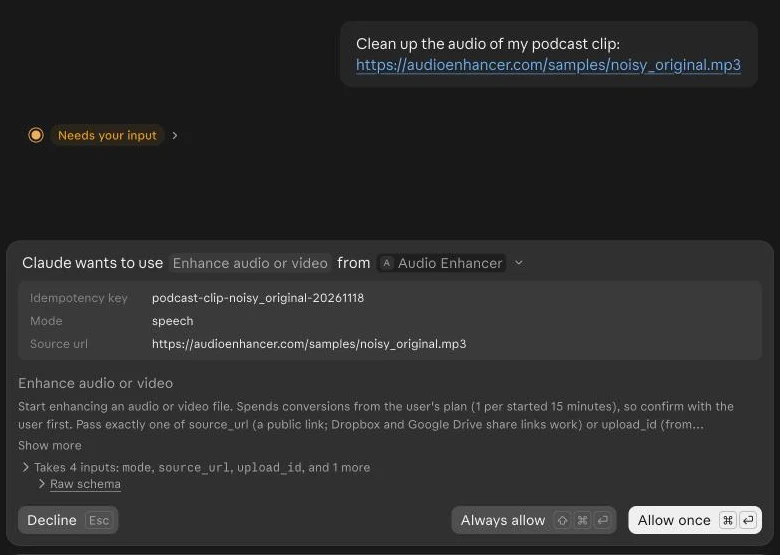
Claude bitten, eine Aufnahme zu verbessern
Schreiben Sie in einem beliebigen Chat zum Beispiel „Bereinige den Ton meines Podcast-Ausschnitts“ und fügen Sie einen Link zur Datei hinzu. Claude fragt vor dem Start nach, denn die Verbesserung verbraucht Konvertierungen aus Ihrem Tarif: 1 pro angefangene 15 Minuten Audio oder Video.
Schritt 7
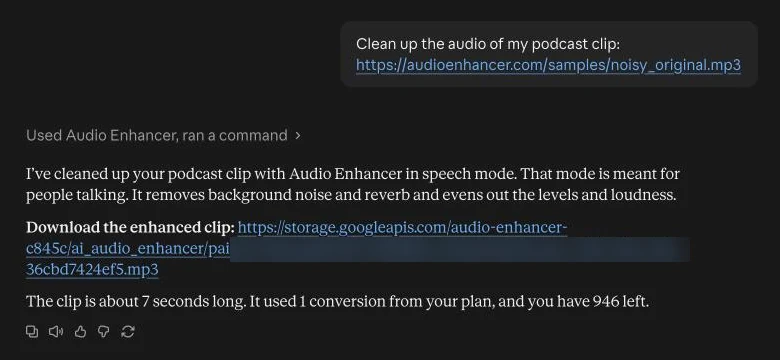
Verbesserte Datei herunterladen
Sobald der Auftrag fertig ist, gibt Ihnen Claude den Download-Link und sagt Ihnen, wie viele Konvertierungen Ihnen noch bleiben.
Was die KI-App tun kann
Der MCP-Server stellt Ihrer KI-App diese Werkzeuge bereit. Sie entscheidet selbst, wann sie sie nutzt, und fragt Sie, bevor sie Konvertierungen verbraucht.
get_account- Ihr Tarif, ob er Dateien verbessern kann und wie viele Konvertierungen noch übrig sind.
list_enhancement_modes- Die Modi (Sprache, Musik), unterstützte Dateitypen und Abrechnungsregeln.
create_upload- Ein Link, um eine Datei von Ihrem Computer hochzuladen, wenn es keinen öffentlichen Link gibt.
enhance_media- Startet die Verbesserung einer Datei über einen Link oder einen Upload. Verbraucht Konvertierungen aus Ihrem Tarif.
get_job- Prüft einen Auftrag und liefert den Download-Link, sobald er fertig ist.
list_jobs- Ihre letzten Aufträge, mit Download-Links für abgeschlossene.
Tarife und Limits
- Zum Verbessern von Dateien brauchen Sie ein aktives Audio-Enhancer-Abo. Ohne Abo können Sie sich verbinden und Ihr Konto einsehen.
- Die Abrechnung ist dieselbe wie auf der Website: 1 Konvertierung pro angefangene 15 Minuten Medienlaufzeit.
- Dateien bis zu 4 Stunden Länge, bis zu 3 Dateien gleichzeitig in Bearbeitung.
- Audio (MP3, WAV, M4A, FLAC und mehr) kommt als MP3 zurück, Video (MP4, MOV und mehr) als MP4 mit verbessertem Ton.
Datenschutz und Sicherheit
- Ihre KI-App verbindet sich über eine standardmäßige OAuth-Anmeldung: Sie melden sich auf audioenhancer.com an und wählen Zulassen oder Ablehnen.
- Sie kann Ihren Tarif, Ihre Konvertierungen und Aufträge sehen, Dateien hochladen und Verbesserungen starten. Ihren Tarif oder Ihre Abrechnung kann sie nicht ändern.
- Um den Zugriff zu beenden, entfernen Sie den Connector in Ihrer KI-App oder widerrufen Sie unten einen API-Schlüssel.
- Links müssen öffentliche Webadressen sein. Hochgeladene Dateien werden genauso gespeichert wie Uploads auf der Website.
Wird geladen…
Fragen
- Was ist Audio Enhancer MCP?
- Ein MCP-Server (Model Context Protocol), mit dem KI-Apps wie Claude und ChatGPT Audio Enhancer für Sie nutzen können: Sprache verbessern, Musik mastern und den Ton von Videos verbessern – direkt aus dem Chat.
- Mit welchen Apps funktioniert es?
- Claude (Web, Desktop und Claude Code), ChatGPT, Cursor und andere Apps, die Remote-MCP-Server unterstützen. Apps mit OAuth-Anmeldung brauchen nur die Server-URL, andere können einen API-Schlüssel verwenden.
- Brauche ich einen kostenpflichtigen Tarif?
- Zum Verbessern von Dateien brauchen Sie ein aktives Audio-Enhancer-Abo, und benutzerdefinierte Connectors setzen einen kostenpflichtigen Tarif bei Claude oder ChatGPT voraus. Verbinden und Ihr Konto einsehen können Sie auch ohne Abo.
- Was kann die KI-App mit meinem Konto tun?
- Ihren Tarif und Ihre verbleibenden Konvertierungen sehen, Dateien hochladen, Verbesserungen starten und die Ergebnisse abrufen. Ihren Tarif oder Ihre Abrechnung kann sie nicht ändern.
- Wie gebe ich ihr meine Datei?
- Teilen Sie einen öffentlichen Link (Dropbox, Google Drive oder eine direkte URL), oder die App gibt Ihnen einen Upload-Link, unter dem Sie die Datei ablegen.
- Wie wird abgerechnet?
- Genauso wie auf der Website: 1 Konvertierung aus Ihrem Tarif pro angefangene 15 Minuten Audio oder Video. Die App fragt nach, bevor sie Konvertierungen verbraucht.
- Funktioniert es auch mit Video?
- Ja. Der Ton des Videos wird verbessert und Sie erhalten das Video als MP4 mit dem neuen Ton zurück.
- Wie trenne ich die Verbindung?
- Entfernen Sie den Audio-Enhancer-Connector oder das Plugin in den Einstellungen Ihrer KI-App. API-Schlüssel können Sie auf dieser Seite widerrufen.