خادم MCP
Audio Enhancer MCP
حسّن الصوت والفيديو من Claude أو ChatGPT أو Cursor أو أي تطبيق يدعم MCP. اطلب تنقية بودكاست أو إصلاح صوت فيديو أو عمل ماسترينغ لأغنية، واحصل على رابط التنزيل في المحادثة نفسها.
عنوان URL للخادم
https://mcp.audioenhancer.com/mcp
ما يمكنك فعله
تنقية الكلام
يزيل ضوضاء الخلفية والصدى، ويوازن مستوى صوت المتحدثين، ويضبط شدة الصوت للبودكاست والمقابلات والتعليق الصوتي.
ماسترينغ الموسيقى
ماسترينغ بالذكاء الاصطناعي للأغاني والمقطوعات الموسيقية: شدة الصوت والوضوح والتوازن النغمي.
إصلاح صوت الفيديوهات
أرسل ملف MP4 أو MOV واحصل على الفيديو نفسه بصوت محسّن.
ابقَ في محادثتك
شارك رابطًا أو ارفع ملفًا، وسيبدأ تطبيق الذكاء الاصطناعي المهمة ويتابعها ويعطيك رابط التنزيل.
طريقة العمل
1
اربط مرة واحدة
أضف عنوان URL للخادم إلى تطبيق الذكاء الاصطناعي وسجّل الدخول بحسابك في Audio Enhancer.
2
اطلب في المحادثة
«نقِّ صوت الحلقة» مع رابط Dropbox أو Google Drive أو رابط مباشر، أو ارفع الملف.
3
احصل على الملف
بعد دقيقة أو دقيقتين يعطيك التطبيق رابط الملف المحسّن.
الإعداد
عنوان URL للخادم للصقه:
https://mcp.audioenhancer.com/mcp
الخطوة 1
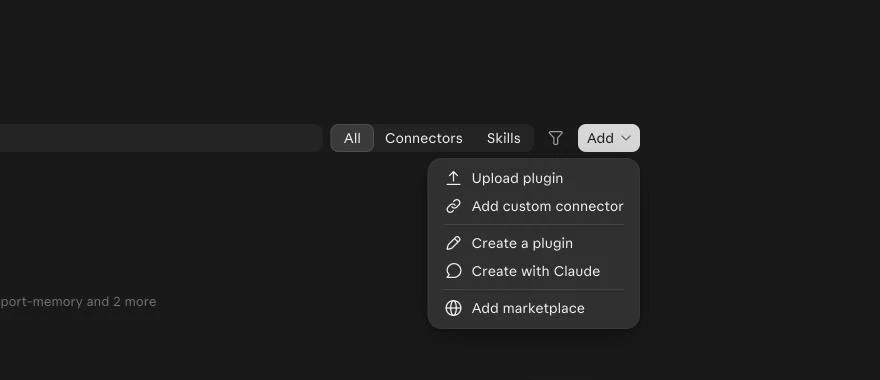
افتح Plugins وأضف موصّلًا مخصصًا
في Claude، افتح Plugins، وانقر Add واختر Add custom connector. تتطلب الموصّلات المخصصة خطة Claude مدفوعة.
الخطوة 2
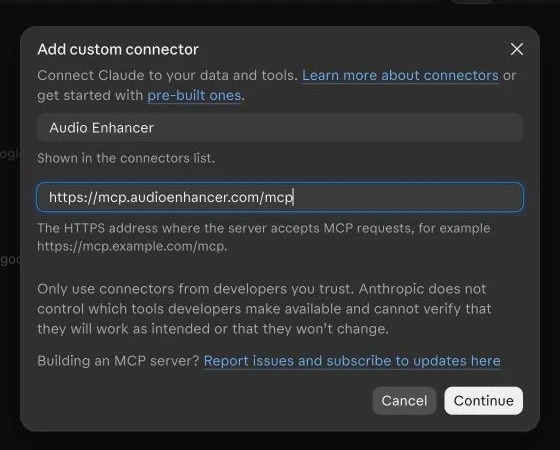
سمِّه والصق عنوان URL للخادم
اكتب Audio Enhancer اسمًا له، والصق عنوان URL للخادم الموضح أعلاه، ثم انقر Continue.
الخطوة 3
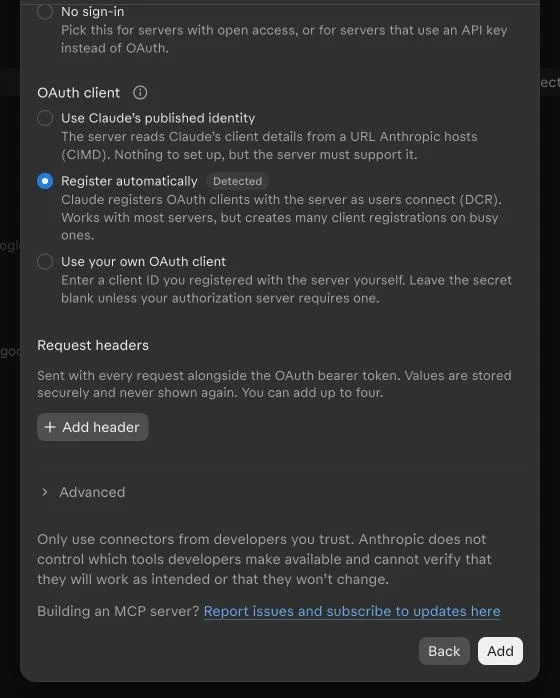
أبقِ طريقة تسجيل الدخول المكتشفة وانقر Add
يكتشف Claude طريقة تسجيل الدخول تلقائيًا (Sign in now، Register automatically). اترك الإعدادات الافتراضية وانقر Add.
الخطوة 4
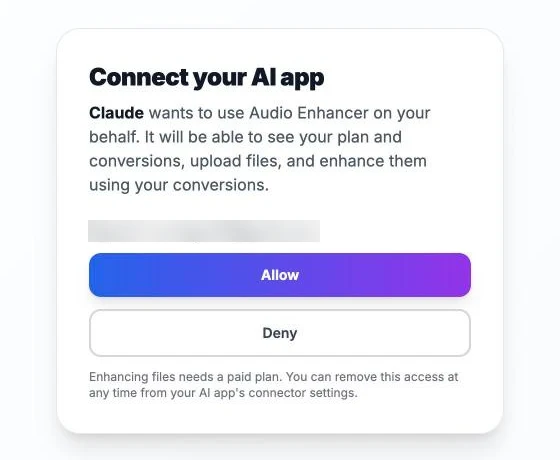
سجّل الدخول إلى Audio Enhancer وانقر Allow
يفتح Claude صفحة تسجيل الدخول إلى Audio Enhancer. استخدم حسابك في Audio Enhancer وانقر Allow.
الخطوة 5
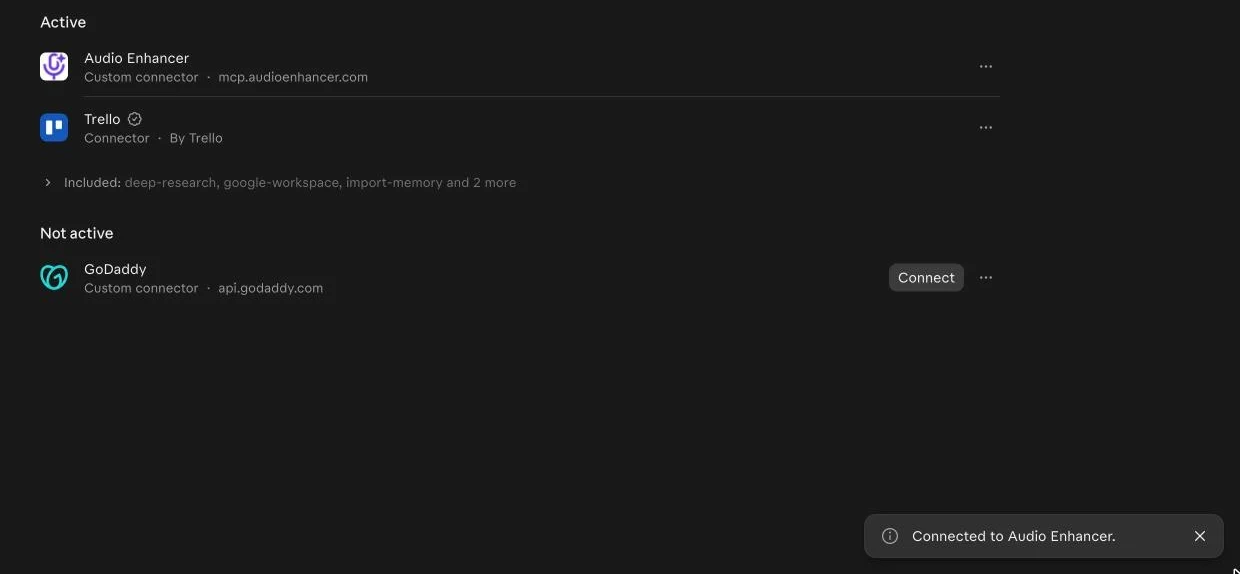
الموصّل يعمل الآن
يظهر Audio Enhancer الآن ضمن Active في إضافاتك.
الخطوة 6
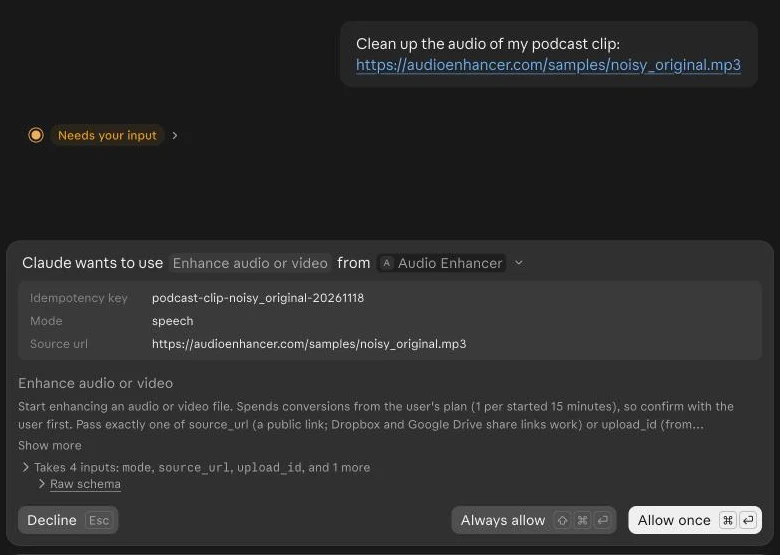
اطلب من Claude تحسين تسجيل
في أي محادثة، اطلب مثلًا «نقِّ صوت مقطع البودكاست الخاص بي» مع رابط الملف. يسألك Claude قبل أن يبدأ، لأن التحسين يستهلك تحويلات من خطتك: تحويل واحد لكل 15 دقيقة بدأت من الصوت أو الفيديو.
الخطوة 7
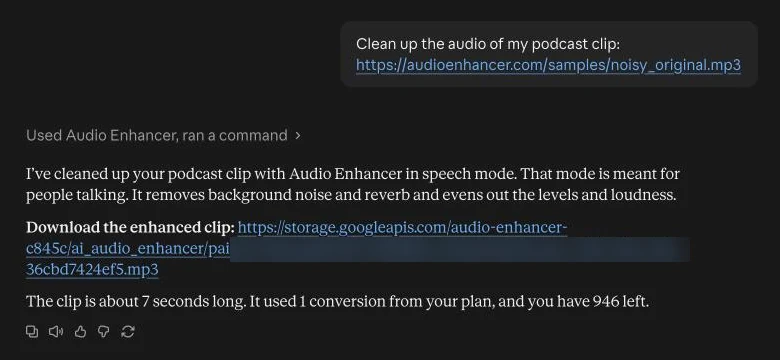
نزّل الملف المحسّن
عند اكتمال المهمة، يعطيك Claude رابط التنزيل وعدد التحويلات المتبقية لديك.
ما يمكن لتطبيق الذكاء الاصطناعي فعله
يوفّر خادم MCP لتطبيق الذكاء الاصطناعي هذه الأدوات. يقرر التطبيق متى يستخدمها، ويسألك قبل استهلاك أي تحويلات.
get_account- خطتك، وما إذا كان بإمكانها تحسين الملفات، وعدد التحويلات المتبقية.
list_enhancement_modes- الأوضاع (الكلام، الموسيقى)، وأنواع الملفات المقبولة، وقواعد الفوترة.
create_upload- رابط لرفع ملف من جهازك، عندما لا يتوفر رابط عام.
enhance_media- يبدأ تحسين ملف من رابط أو من ملف مرفوع. يستهلك تحويلات من خطتك.
get_job- يتحقق من المهمة ويعيد رابط التنزيل عند اكتمالها.
list_jobs- مهامك الأخيرة، مع روابط التنزيل للمهام المكتملة.
الخطط والحدود
- يتطلب تحسين الملفات اشتراكًا نشطًا في Audio Enhancer. من دونه يمكنك الربط والاطلاع على حسابك.
- الفوترة مثل الموقع تمامًا: تحويل واحد لكل 15 دقيقة بدأت من الوسائط.
- ملفات تصل مدتها إلى 4 ساعات، وحتى 3 ملفات قيد المعالجة في الوقت نفسه.
- الصوت (MP3 وWAV وM4A وFLAC وغيرها) يعود بصيغة MP3؛ والفيديو (MP4 وMOV وغيرها) يعود بصيغة MP4 مع الصوت المحسّن.
الخصوصية والأمان
- يتصل تطبيق الذكاء الاصطناعي عبر تسجيل دخول OAuth قياسي: تسجّل الدخول على audioenhancer.com وتختار السماح أو الرفض.
- يمكنه رؤية خطتك وتحويلاتك ومهامك، ورفع الملفات وبدء التحسين. لا يمكنه تغيير خطتك أو الفوترة.
- لإيقاف الوصول، احذف الموصّل من تطبيق الذكاء الاصطناعي أو ألغِ مفتاح API أدناه.
- يجب أن تكون الروابط عناوين ويب عامة. تُخزَّن الملفات المرفوعة بالطريقة نفسها التي تُخزَّن بها الملفات المرفوعة على الموقع.
جارٍ التحميل…
الأسئلة
- ما هو Audio Enhancer MCP؟
- خادم MCP (Model Context Protocol) يتيح لتطبيقات الذكاء الاصطناعي مثل Claude وChatGPT استخدام Audio Enhancer نيابة عنك: تحسين الكلام وعمل ماسترينغ للموسيقى وإصلاح صوت الفيديوهات من داخل المحادثة.
- مع أي تطبيقات يعمل؟
- Claude (الويب وتطبيق سطح المكتب وClaude Code) وChatGPT وCursor وغيرها من التطبيقات التي تدعم خوادم MCP البعيدة. التطبيقات التي تسجّل الدخول عبر OAuth تحتاج فقط إلى عنوان URL للخادم؛ ويمكن للتطبيقات الأخرى استخدام مفتاح API.
- هل أحتاج إلى خطة مدفوعة؟
- يتطلب تحسين الملفات اشتراكًا نشطًا في Audio Enhancer، وتتطلب الموصّلات المخصصة خطة مدفوعة في Claude أو ChatGPT. يمكنك الربط والاطلاع على حسابك من دون اشتراك.
- ماذا يمكن لتطبيق الذكاء الاصطناعي أن يفعل بحسابي؟
- رؤية خطتك والتحويلات المتبقية، ورفع الملفات، وبدء التحسين، وجلب النتائج. لا يمكنه تغيير خطتك أو الفوترة.
- كيف أعطيه ملفي؟
- شارك رابطًا عامًا (Dropbox أو Google Drive أو رابط URL مباشر)، أو سيعطيك التطبيق رابط رفع تضع فيه الملف.
- كيف تتم الفوترة؟
- مثل الموقع تمامًا: تحويل واحد من خطتك لكل 15 دقيقة بدأت من الصوت أو الفيديو. يسألك التطبيق قبل استهلاك التحويلات.
- هل يعمل مع الفيديو؟
- نعم. يتم تحسين صوت الفيديو وتحصل على الفيديو بصيغة MP4 مع الصوت الجديد.
- كيف أفصله؟
- احذف موصّل Audio Enhancer أو الإضافة من إعدادات تطبيق الذكاء الاصطناعي. ويمكن إلغاء مفاتيح API من هذه الصفحة.