如何从音频中去除口腔噪音?


你刚录完一期播客或一段配音,回放时却听到了它们:咔嗒声、爆破声和咂嘴声,打断了原本干净的音频。口腔噪音是音频制作中最令人头疼的问题之一,而且出乎意料地常见。
这些声音在嘴唇分开、唾液产生咔嗒声或舌头在说话时移动时自然出现。虽然它们是正常的人体声音,但会分散听众注意力,让内容听起来不够专业。好消息是,大部分口腔噪音可以在录音时预防,其余的可以在后期制作中去除。
本指南涵盖预防策略和编辑技巧,帮助你制作出干净、专业的音频。
口腔噪音的成因
了解口腔噪音为何出现,有助于预防。最常见的来源包括:
咂嘴声发生在嘴唇粘在一起再分开时,产生轻微的爆破音。这在说话时自然发生,尤其在口干时更明显。
舌头咔嗒声是舌头碰到上颚或牙齿时产生的短促尖锐声音,在录音中格外突出。
**爆破音(喷麦)**是「P」「B」等辅音产生的爆发性气流,冲击麦克风振膜。关于去除爆破音的详细指南,请参阅我们的专题文章。
唾液声是说话时唾液在口腔中移动产生的湿润咔嗒声。
口干反而会让情况更糟。脱水时嘴唇更容易粘在一起,分开时产生更多咂嘴声。
麦克风离嘴越近,这些声音越明显。因此播客主持人和配音演员经常遇到这个问题,因为近距离拾音是清晰捕捉人声的标准做法。
录音时的预防技巧
处理口腔噪音最简单的方法,是一开始就不让它们被录进去。这些技巧几乎不费力气,却能带来显著改善。
保持水分
在录音前和录音期间喝水。补水能减少嘴唇粘连,防止口干导致过多咔嗒声。手边放一杯水,但避免说话前立刻喝水,以免产生湿润的口腔声。
正确摆放麦克风
将麦克风稍微偏离正前方,呈 45 度角,而不是正对嘴巴。这样既能减少爆破音和口腔噪音的影响,又能保持清晰的人声拾取。麦克风应距离嘴巴 15–20 厘米,不宜更近。
使用防喷罩
防喷罩或防风罩在嘴巴和麦克风之间形成物理屏障,能在气流冲击振膜前将其分散,显著减少爆破音和部分口腔噪音。这是任何认真做播客或配音的必备设备。
策略性停顿
在说话中自然地加入短暂停顿。这些停顿让你有时间吞咽、让唾液安定,减少句与句之间不自觉的咔嗒声。专业朗读者经常使用这一技巧。听一听有声书,你会注意到他们刻意控制的节奏。
调整说话方式
- 稍微放慢语速,减少舌头快速移动
- 尽量避免过度的嘴唇动作
- 全程保持与麦克风的距离一致
- 尽量避免在开口说话前立刻吞咽
录音时监听
戴上耳机,实时听麦克风捕捉到的声音。如果说话时听到口腔噪音,可以立即调整技巧,而不是事后才发现问题。
后期制作中去除口腔噪音
即使做了预防,仍会有一些口腔噪音进入录音。后期工具可以有效去除或减弱这些声音。
方法一:使用 Audacity(免费)
Audacity 是一款免费开源音频编辑器,适合去除咔嗒声和爆破音。操作步骤如下:
步骤 1:导入音频
打开 Audacity,导入音频文件(File > Import > Audio)。
步骤 2:定位口腔噪音
放大时间轴,逐段聆听录音,找出口腔噪音出现的位置。也可以在波形上寻找表示咔嗒或爆破的视觉尖峰。
步骤 3:用 Click Removal 处理孤立爆破音
针对单个咔嗒或爆破音:
- 选中问题片段(高亮该咔嗒声)
- 进入 Effect > Click Removal
- 先使用默认设置(检测阈值 0.020 秒)
- 点击 Preview 试听效果
- 满意后点击 OK 应用
步骤 4:用 Noise Reduction 处理多处咔嗒声
如果整段录音中口腔噪音很多:
- 选中仅含口腔噪音、无人声的片段
- 进入 Effect > Noise Reduction
- 点击「Get Noise Profile」
- 选中整条音轨(Ctrl+A 或 Cmd+A)
- 再次进入 Effect > Noise Reduction
- 调整 Noise Reduction 滑块(建议从 6–12 dB 开始)
- 点击 Preview,满意后点击 Apply
Audacity 的局限
Audacity 虽然可用,但需要手动选择每个噪音配置文件,长录音会非常耗时。设置过于激进也会影响人声质量,让说话听起来不自然或过度处理。
方法二:AI 音频增强
现代 AI 音频增强工具可以自动检测并去除口腔噪音,同时保持人声清晰。这些工具基于数千小时语音训练的机器学习模型,能区分所需音频和不需要的口腔声音。
AI 工具如何处理口腔噪音
AudioEnhancer.com 等工具会分析整个音频文件,智能识别口腔咔嗒声、爆破音和咂嘴声。

它们自动去除这些声音,无需手动选择噪音配置文件或为每次出现调整参数。该平台能处理整段录音中持续存在的严重口腔噪音,在去除的同时保持自然的人声特质。
AI 去除的优势:
- 自动检测:无需手动查找和选中每个口腔噪音
- 效果一致:整段录音保持相同质量
- 保留人声质量:去除咔嗒声而不让人声听起来过度处理
- 节省时间:几分钟处理完整文件,而非数小时
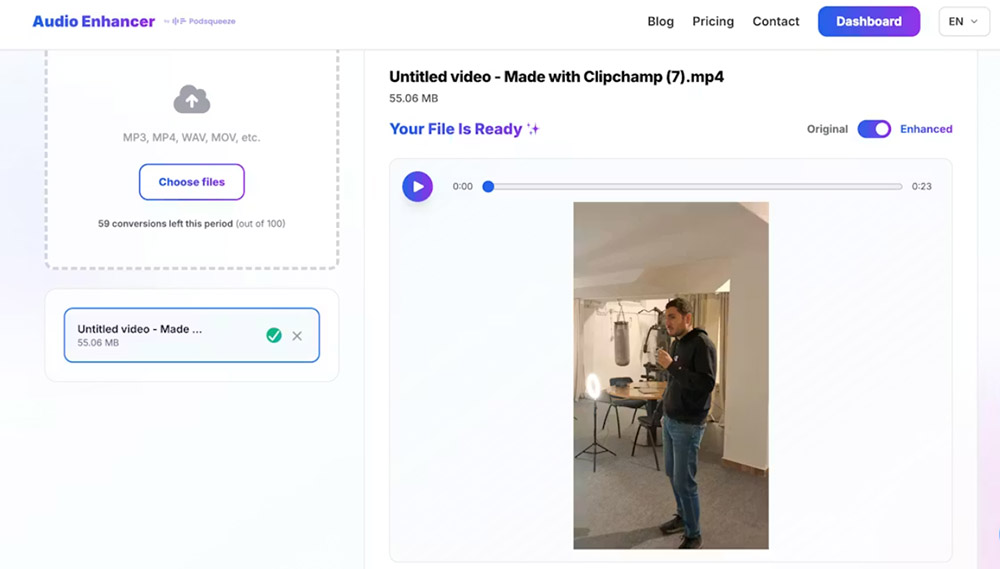
对于每周制作多期节目的播客主,AI 工具消除了传统编辑中重复的体力活。AudioEnhancer.com 支持音频和视频文件,适合清理播客录音或含口腔噪音的视频内容。
方法三:专业编辑软件
如果你需要更多控制,或处理复杂音频项目:
Adobe Audition 提供频谱编辑和高级去咔嗒工具,可可视化并精准去除口腔噪音。
iZotope RX 包含专为播客和配音设计的 Dialogue De-Clicker,针对不同口腔噪音类型有预设。
Descript 在编辑流程中用 AI 自动去除填充词和部分口腔噪音。
干净音频的最佳实践
无论选择哪种方法,以下做法都能改善效果:
不要过度处理
激进的降噪会让人声听起来不自然或像机器人。从保守设置开始,逐步加强。一些轻微的口腔声是可以接受的,听起来比完全无菌的音频更自然。
在安静空间录音
背景噪音会与口腔声竞争,使去除更困难。安静的录音环境让预防和后期都更容易。关于去除背景噪音的全面指南,请参阅我们的详细文章。
使用高质量设备
更好的麦克风和前级能捕捉更干净的音频、电子噪音更少,口腔声也更容易识别和去除。
保留原始文件
在应用任何效果前,务必备份原始录音。这样如果处理引入不想要的伪影,可以重新开始。
先在短片段上测试
处理整段录音前,先在含口腔噪音的 10–15 秒样本上测试设置。这能节省时间,帮你找到去除与自然度之间的平衡。
何时可以接受口腔噪音
并非所有口腔声都需要去除。一些咔嗒和爆破音是人类说话的自然部分,去除过多会让音频听起来过于干净或过度处理。专业播客主常常接受轻微的口腔声,作为真实音频的一部分。
重点去除明显分散注意力的声音,如响亮的咂嘴、湿润的咔嗒或重复的爆破音。不干扰听感的细微声音通常可以保留。
预防与后期相结合
最佳做法是将录音时的预防与后期选择性清理结合起来。能在源头预防的就预防,再用编辑工具处理无法避免的部分。这一流程能在保持自然人声的同时,获得最干净的效果。
对于定期创作内容的创作者,这种两步法比完全依赖后期节省大量时间。预防只需几秒;手动编辑却要数小时。
结语
口腔噪音不必毁掉你的音频。配合正确的录音预防技巧和有效的后期工具,你可以制作出干净、专业的内容。
从补水、麦克风摆放和防喷罩开始,这些简单步骤能预防大部分口腔噪音。然后用 Audacity 手动去除,或用 AI 工具自动处理。预防与后期结合,能以最少精力获得最佳效果。
听众会听出差别。干净的音频让他们保持专注,让你的内容听起来专业——无论是播客、配音还是访谈录音。