如何从音频录音中去除背景噪音?


您刚录完一期重要的播客、采访或配音,却有一个问题:持续的背景噪音正在毁掉音频质量。无论是环境交通声、风扇嗡嗡声还是房间回声,不需要的噪音都会让再好的内容听起来也不专业。
好消息是,去除背景噪音完全可以做到。本指南将带您了解传统方法和现代 AI 解决方案,方便您选择最适合工作流程和技术水平的方案。
难点在于,并非所有背景噪音都一样。有些录音只有轻微的嗡嗡声,有些有多层环境音,还有些两者兼有。事先快速诊断,能让后续处理简单很多。
先诊断噪音类型(30 秒)
在动手使用任何工具之前,先听一听噪音的表现。这能告诉您哪种方法有效,哪种只会浪费时间。
噪音是否全程稳定,比如风扇或空调?
这是连续的环境噪音,通常最容易降低,因为它是一致的。
是否呈突发状,比如狗叫、关门声或通知提示音?
这是间歇性噪音。当它与人声重叠时,很难干净地去除,因为它不稳定。
是否是低沉的嗡嗡声,像电气噪音?
这通常是 50/60 Hz 电源嗡嗡声及其谐波,一般需要针对频率处理,而不只是通用降噪。
是否是嘶嘶声或静电噼啪声?
这是高频噪音,常来自增益、线缆或噪声较大的前置放大器。可以降低,但设置过猛会让声音变薄或显得过度处理。
是否在户外录制?
户外录音往往混合多种噪音,风还会产生标准降噪容易漏掉的低频隆隆声。户外更依赖预防,但后期仍可以大幅改善。
通常最容易去除的(及原因)
- 较容易:稳定、连续的噪音。可预测,工具能学会减去什么。
- 较难:间歇性突发噪音及与人声重叠的部分。难点在于去除时不损伤人声。
- 往往最难:风噪隆隆声和严重录音(人声比噪音还轻)。仍可改善,但上限较低。
如果噪音非常具体
有时您要去除的不是一般背景噪音,而是有各自最佳处理方式的特定问题。
若在户外录音,户外录音时减少背景噪音 从预防开始,也有助于了解哪些噪音事后仍有可能去除。
户外音频往往只需小幅调整位置、麦克风摆放和防风措施就能明显改善。即使计划在后期清理录音,这一点仍然成立。
若主要是风噪隆隆声,去除风噪 与一般降噪的做法不同。
若中断是间歇性的,比如时有时无的狗叫,去除狗叫声 主要是针对突发而不损伤人声。
方法一:用 Audacity 手动去噪
您需要:
- Audacity(免费开源音频编辑器)
- 几分钟时间
- 耐心适应学习曲线
传统做法
Audacity 是最流行的免费音频编辑工具之一,正确使用其降噪功能时效果出人意料地好。操作如下:
步骤 1:导入音频
打开 Audacity,将音频文件拖入工作区,或通过 File > Open 加载录音。
步骤 2:选择噪音样本
这是许多新手会漏掉的关键步骤。需要告诉 Audacity「噪音」听起来什么样:选中录音中 1–3 秒仅含背景噪音、无人声或所需音频的片段。
- 高亮一段静音或只有环境音的部分
- 进入 Effect > Noise Reduction
- 点击「Get Noise Profile」
Audacity 现在有了要去除内容的参考。
步骤 3:应用降噪
- 全选音频(Windows 用 Ctrl+A,Mac 用 Cmd+A)
- 再次进入 Effect > Noise Reduction
- 调整三个滑块:
- Noise reduction amount(中等噪音通常 6–12 dB)
- Sensitivity(控制检测噪音的激进程度)
- Frequency smoothing(减少伪影)
- 点击「Apply」
现实情况
Audacity 降噪有效,但有明显局限:
- 耗时:每次都要手动选噪音样本
- 质量权衡:激进降噪会去掉人声高频,听起来空洞或机械
- 需要试错:找到合适的滑块平衡要靠实验
- 一刀切问题:不同录音、不同噪音样本需要不同设置
- 对特定噪音类型效果有限:最适合连续环境音,对间歇突发、电气干扰或与人声严重重叠的噪音效果较差
对爱好者或偶尔使用,此法免费且可用。对专业人士或高产创作者,手动流程会成为瓶颈。
若面对的是电气嗡嗡声,Audacity 可用,但针对频率的处理往往效果更好。我们的 去除嗡嗡或哼鸣噪音 指南深入讲解常见原因与最干净的修复方式。
若听到的是嘶嘶或静电而非房间噪音,去除嘶嘶或静电声 通常需要与基础降噪略有不同的做法。
方法二:AI 自动去噪
现代替代方案
AI 去噪工具完全省去手动复杂度。无需与样本和滑块较劲,AI 会分析音频并自动去噪,同时保持人声清晰。
工作原理
AudioEnhancer.com 等工具使用在数千小时音频上训练的机器学习,区分所需声音(您的声音)与不需要的噪音(背景嗡嗡、交通声等)。算法会智能去除噪音,避免手动方法常带来的质量下降。

主要优势:
- 即时结果:上传、处理、下载,无需手动配置
- 专业品质:保留人声温暖与自然音色
- 批量处理:多文件无需重复步骤
- 输出一致:无论噪音类型,各录音质量相同
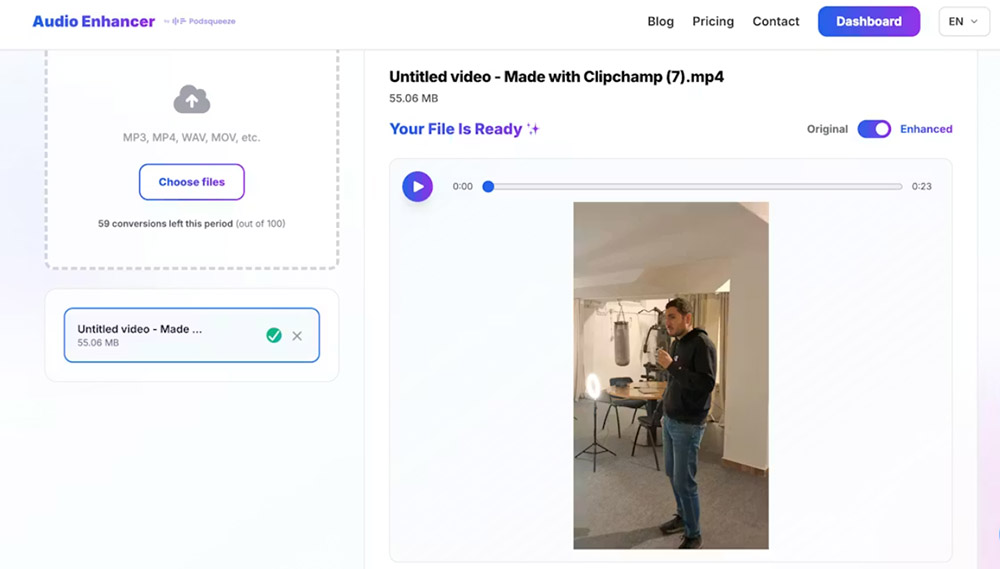
AudioEnhancer.com 即使对整段录音中持续存在的严重背景噪音也有效。平台支持音频和视频,适合清理播客、视频内容或背景噪音棘手的采访。处理在去除噪音的同时保持自然人声特征,传统手动方法吃力时也能应对。
平台尤其擅长同时处理多种噪音。若录音既有连续环境音又有间歇干扰,或同时有环境噪音与电气干扰,AI 工具可一次处理全部。对户外录音尤其有价值——同一文件里可能同时有交通声、风噪隆隆和电气干扰。
何时用哪种方法:
| 因素 | Audacity | AI 工具 |
|---|---|---|
| 费用 | 免费 | 通常付费 |
| 学习曲线 | 陡峭 | 很低 |
| 速度 | 每文件 10–15 分钟 | 2–3 分钟 |
| 质量 | 费力可达良好 | 自动可达优秀 |
| 最适合 | 偶尔、简单噪音 | 专业内容 |
工作流程对比
Audacity 流程:
- 导入音频 → 2. 找静音段 → 3. 获取噪音样本 → 4. 全选 → 5. 应用效果 → 6. 调滑块 → 7. 导出
AI 工具流程:
- 上传音频 → 2. 点击处理 → 3. 下载干净音频
每周要处理多条录音时,差别非常明显。
去噪最佳实践
无论选哪种方法:
-
从预防开始:尽量在安静环境录音。要去除的噪音越少,最终效果越好。户外录音选远离车流处,并做好防风。
-
识别噪音类型:弄清是连续环境音、间歇突发、电气干扰还是组合,有助于选对去除方法。
-
保留质量:不要过度处理。一点背景音往往比听起来很「假」的音频更可接受。从保守设置开始,需要再逐步提高。
-
用耳机复查:用优质耳机回放,能发现音箱可能掩盖的伪影或过度处理。耳机会暴露可能分散听众注意的细微问题。
-
保留原文件:始终保留未处理的原始录音备份。这样可尝试不同方法,或在处理产生不良伪影时重来。
-
先在短片段上试:处理整段前,在含噪音与所需音频的 10–15 秒样本上试设置,便于在去除与自然感之间找平衡。
当标准方法不够用时
有时背景噪音严重或复杂到让人怀疑能否修复。多数情况下,AudioEnhancer.com 等 AI 工具可同时处理多种噪音,包括严重背景音、电气干扰、间歇突发,甚至爆破音、口内咔嗒等人声伪影。若噪音复杂且没有音频工程背景,建议先试 AI 工具——它就是为自动处理这些情况设计的。
若 AI 未能完全解决
少数情况下单次 AI 处理仍不够干净,可组合使用:先用 AI 自动处理大部分噪音,再在 Audacity 中手动清理剩余伪影或针对问题片段。这种两阶段做法往往比单次激进处理效果更好。
分别处理不同噪音类型
若录音有多种明显不同的噪音且您偏好手动控制,可分开处理。例如同时有电气哼鸣和间歇狗叫时,可对哼鸣用频域工具,对狗叫用手动编辑或 AI。但对大多数用户,尤其没有音频技术背景时,一次处理全部的 AI 工具更实用。
考虑重录
若噪音严重到去除尝试产生伪影或让人听不清对白,用正确预防措施重录可能比大量后期更高效。对有脚本的、可控制录音环境的内容尤其如此。
结语
去除背景噪音已不再是制作专业音频的障碍。无论选传统 Audacity 路线还是 AI 自动化,您都有可行的路径。
对一次性录音或学习目的,Audacity 免费且效果不错。对定期产出内容的创作者——播客主、YouTuber、采访者——AI 方案省去重复手工,几分钟内得到稳定的专业音质。
目标不是完美,而是清晰。选适合您工作流程的方法,听众会立刻听出差别。记住:不同噪音类型需要不同做法,弄清面对的是什么是有效去除的第一步。