Cách loại bỏ âm bật (plosive) khỏi bản ghi âm


Bạn đang chỉnh sửa podcast hoặc video, và mỗi khi ai đó nói từ có âm "P" hoặc "B", lại xuất hiện tiếng bật hoặc tiếng ù gắt khiến âm thanh nghe kém chuyên nghiệp. Những âm nổ này gọi là plosive (âm bật), và là một trong những vấn đề âm thanh phổ biến nhất trong bản ghi giọng nói. Khác với tiếng ồn nền kéo dài suốt bản ghi, âm bật xuất hiện dưới dạng những cú bùng nổ đột ngột gây khó chịu cho người nghe.
Tin tốt là âm bật có thể phòng ngừa khi thu âm và loại bỏ trong hậu kỳ. Hướng dẫn này trình bày nguyên nhân, cách phòng ngừa và nhiều phương pháp làm sạch sau khi đã ghi.
Âm bật là gì và vì sao xảy ra
Âm bật là âm nổ phát ra khi bạn phát âm một số phụ âm, đặc biệt "P", "B", "T", "D", "K" và "G". Khi phát các âm này, bạn thả một luồng khí từ miệng. Nếu luồng khí đó chạm trực tiếp màng micro, sẽ tạo tiếng ù hoặc bật tần số thấp làm méo bản ghi. Chúng liên quan đến tiếng ồn miệng — tiếng lách cách và chụp môi cũng gây mất tập trung.
Vật lý đằng sau âm bật
Khi phát phụ âm bật, miệng tích tụ áp suất khí rồi giải phóng đột ngột. Điều này tạo sóng áp suất hướng về micro. Nếu micro đặt ngay trước miệng, sóng áp suất đập màng với đủ lực gây méo, nhất là ở tần số thấp dưới 100 Hz.
Vì sao một số micro dễ bị hơn
Micro condenser nhạy với âm bật hơn micro dynamic vì màng mỏng và phản ứng nhanh hơn. Micro cardioid thu âm phía trước đặc biệt dễ tổn thương vì được thiết kế bắt mọi thứ ngay trước mặt, kể cả luồng khí từ âm bật.
Phòng ngừa: chặn âm bật trước khi ghi
Cách hiệu quả nhất là ngăn âm bật khi thu âm. Một khi đã ghi vào, chúng khó loại sạch hơn các loại nhiễu khác.
Dùng pop filter
Pop filter là tấm lưới nylon hoặc kim loại đặt giữa bạn và micro. Nó phá vỡ áp suất khí từ âm bật trước khi chạm capsule micro, ngăn tiếng bật gắt trong khi giọng vẫn trong. Đây là công cụ quan trọng nhất để phòng âm bật và cần thiết cho mọi thiết lập thu giọng chuyên nghiệp.
Đặt micro đúng cách
Thay vì nói thẳng vào micro, đặt hơi cao hoặc thấp hơn miệng, nghiêng về phía giọng. Như vậy luồng khí từ âm bật đi ngang micro thay vì đập trực tiếp. Kỹ thuật phổ biến là đặt micro góc 45 độ, hướng về miệng nhưng không thẳng hàng.
Giữ khoảng cách phù hợp
Giữ 15–30 cm giữa miệng và micro. Khoảng cách này cho áp suất khí từ âm bật thời gian tan trước khi tới micro. Quá gần tăng nguy cơ âm bật; quá xa làm giọng mất độ rõ và presence.
Điều chỉnh cách nói
Bạn có thể giảm cường độ âm bật bằng cách phát âm nhẹ hơn một chút, nhất là từ bắt đầu bằng "P" hoặc "B". Không có nghĩa là lẩm bẩm — mà là ý thức mức lực thả khí và điều chỉnh khi cần. Một số huấn luyện viên giọng dạy kỹ thuật "de-voicing" âm bật nhẹ để giảm tác động lên bản ghi.
Chọn micro phù hợp
Một số micro xử lý âm bật tốt hơn. Dynamic thường khoan dung hơn vì ít nhạy với thay đổi áp suất đột ngột. Micro shotgun có bảo vệ gió tích hợp cũng chịu âm bật tốt hơn condenser cardioid thông thường. Nếu thu trong không gian không kiểm soát vị trí hoàn hảo, micro khoan dung hơn sẽ giúp ích.
Phương pháp 1: Bộ lọc high-pass trong Audacity
Vì sao high-pass hiệu quả với âm bật
Vì âm bật tạo năng lượng tần số thấp dưới 100 Hz, bộ lọc high-pass cắt dưới một điểm nhất định có thể bỏ tiếng ù mà vẫn giữ giọng. Giọng nói có tần quan trọng từ khoảng 80–100 Hz (nam) và 150–200 Hz (nữ), nên có thể cắt an toàn dưới các vùng đó.
Quy trình từng bước
Mở âm thanh trong Audacity và chọn toàn bộ track. Vào Effect > High Pass Filter. Đặt tần số cắt 80–120 Hz tùy loại giọng. Bắt đầu thận trọng khoảng 100 Hz và nghe kết quả. Nếu âm bật còn, có thể tăng cắt nhẹ, nhưng quá cao sẽ làm giọng mỏng và không tự nhiên.
Áp dụng bộ lọc và xem lại. Tiếng ù tần thấp nên biến mất trong khi giọng vẫn rõ. Nếu giọng nghe không tự nhiên, hạ tần cắt và thử lại.
Hạn chế của high-pass
Dù hiệu quả, high-pass loại mọi tần thấp, không chỉ âm bật. Bạn sẽ mất bass trong nhạc, tone phòng tự nhiên và độ ấm giọng. Với bản ghi cần giữ low-end tự nhiên, phương pháp này cần cân bằng cẩn thận hoặc kết hợp kỹ thuật khác.
Phương pháp 2: Plugin và công cụ de-plosive
Công cụ chuyên loại âm bật
Nhiều trình chỉnh sửa âm thanh có hiệu ứng de-plosive nhắm và loại âm bật cụ thể. Chúng chính xác hơn high-pass vì phát hiện sự kiện âm bật và chỉ bỏ nội dung tần thấp có vấn đề, không đụng phần còn lại.
Trong Audacity có thể dùng High Pass Filter thủ công, nhưng DAW như Adobe Audition có hiệu ứng "De-plosive" tự động phân tích âm thanh và loại âm bật trong khi giữ đặc tính giọng tự nhiên. Thường cho phép chỉnh độ nhạy và dải tần mục tiêu.
Khi nào dùng công cụ de-plosive
Công cụ chuyên dụng phù hợp nhất khi âm bật xuất hiện rải rác trong bản ghi. Kém hiệu quả hơn khi âm bật liên tục hoặc nặng đến mức méo không cứu được. Với âm bật nhẹ đến vừa, chúng cân bằng tốt giữa hiệu quả và chất lượng âm.
Phương pháp 3: Chỉnh sửa thủ công để kiểm soát chính xác
Nhắm từng âm bật
Với bản ghi có vài âm bật nặng, chỉnh thủ công cho kiểm soát tối đa. Bạn có thể phóng to từng sự kiện, xác định đúng thời điểm và dải tần, rồi giảm gain hoặc lọc chỉ các đoạn đó.
Trong Audacity, phóng to âm bật trên dạng sóng. Bạn sẽ thấy đỉnh đột ngột ở tần thấp. Chọn đúng đoạn đó và áp high-pass hoặc giảm gain cho khoảnh khắc đó. Phần low-end tự nhiên còn lại của bản ghi được giữ, chỉ âm bật có vấn đề bị loại.
Khi nào chỉnh thủ công hợp lý
Chỉnh thủ công tốn thời gian nhưng cho kết quả tốt nhất với âm bật nặng hoặc khi cần giữ nội dung tần thấp ở phần khác. Thực tế khi chỉ có số lượng âm bật hạn chế, nhưng không khả thi khi vấn đề kéo dài suốt bản ghi.
Phương pháp 4: Loại âm bật bằng AI
Phát hiện và loại bỏ tự động
Công cụ nâng cao âm thanh AI có thể nhận diện và loại âm bật tự động mà không phải đánh đổi tần số như lọc thủ công. Công cụ như AudioEnhancer.com dùng machine learning để phân biệt âm bật và nội dung tần thấp mong muốn như độ ấm giọng hoặc bass nhạc.

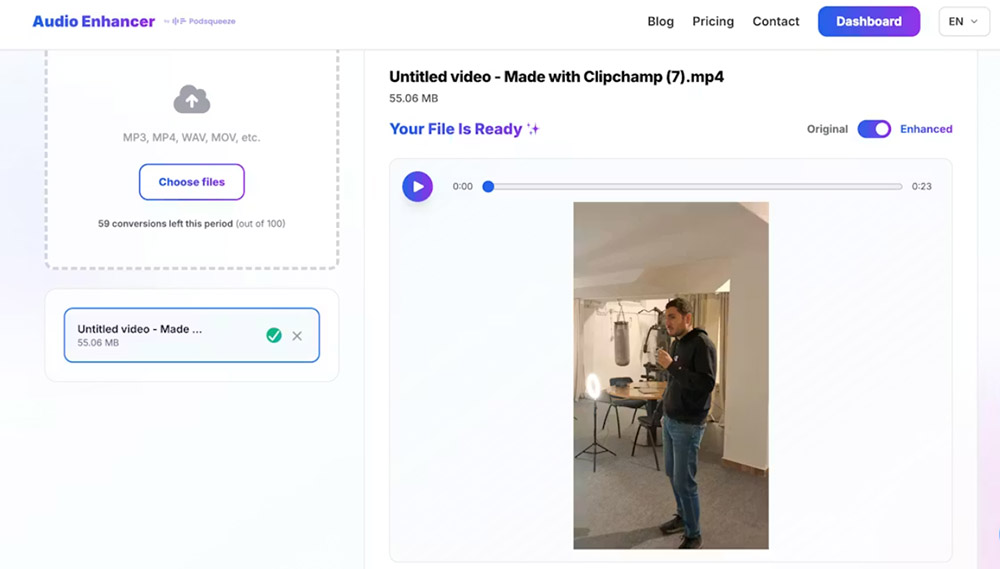
Ưu điểm là tốc độ và nhất quán. Tải file lên, AI phân tích toàn bộ bản ghi, loại âm bật trong khi giữ đặc tính tự nhiên của giọng và các yếu tố âm thanh khác. Giao diện tải lên đơn giản giúp xử lý nhanh không cần cấu hình phức tạp. Đặc biệt hữu ích khi có nhiều file hoặc âm bật xuất hiện không đều.
Khi nào công cụ AI vượt trội
Loại âm bật bằng AI hiệu quả nhất khi bản ghi giọng gốc rõ và âm bật là vấn đề chính. Nếu bản ghi có nhiều vấn đề — âm bật cộng tiếng ồn nền và vang — công cụ như AudioEnhancer.com xử lý đồng thời, trong khi chỉnh sửa truyền thống cần nhiều bước. Nền tảng hoạt động hiệu quả ngay cả với âm bật nặng gây méo tần thấp đáng kể, bỏ tiếng ù mà vẫn giữ giọng tự nhiên.
Với người sáng tạo làm podcast hoặc video thường xuyên, công cụ AI loại bỏ công việc lặp lại lọc và sửa từng âm bật. Xử lý tự động, bạn có kết quả nhất quán trên mọi bản ghi bất kể kỹ thuật micro hay vị trí khi thu.
So sánh phương pháp loại bỏ
Mỗi phương pháp có điểm mạnh tùy tình huống:
| Yếu tố | High-pass | De-plosive | Chỉnh thủ công | Công cụ AI |
|---|---|---|---|---|
| Tốc độ | Nhanh (2–3 phút) | Nhanh (2–3 phút) | Chậm (10–30 phút) | Rất nhanh (2–3 phút) |
| Chất lượng | Tốt (giọng có thể mỏng) | Tốt (nhắm mục tiêu) | Xuất sắc (chính xác) | Xuất sắc (tự động) |
| Độ khó học | Thấp | Thấp | Trung bình | Tối thiểu |
| Chi phí | Miễn phí | Miễn phí/Trả phí | Miễn phí | Trả phí (thường) |
| Phù hợp nhất | Sửa nhanh | Âm bật vừa | Nặng, ít điểm | Sản xuất thường xuyên |
Lựa chọn phụ thuộc mức độ âm bật, mức độ thoải mái kỹ thuật và tần suất gặp vấn đề. Với bản ghi thỉnh thoảng, âm bật nhẹ, high-pass có thể đủ. Với sản xuất thường xuyên hoặc âm bật nặng, công cụ AI tiết kiệm đáng kể thời gian với kết quả chuyên nghiệp.
Kết hợp phương pháp cho trường hợp nặng
Khi âm bật cực đoan, bạn có thể cần kết hợp nhiều cách. Bắt đầu bằng công cụ de-plosive chuyên dụng để bỏ các trường hợp tệ nhất, rồi dùng AI hoặc chỉnh thủ công dọn artifact còn lại. Cách hai bước này giữ âm tự nhiên hơn lọc một lần quá mạnh.
Chìa khóa là bắt đầu thận trọng và tăng dần. Áp de-plosive nhẹ trước, nghe kết quả, rồi quyết định có cần xử lý thêm. Xử lý quá mức làm âm thanh giả tạo, và đôi khi một chút năng lượng âm bật còn lại chấp nhận được hơn âm đã xử lý nặng.
Thực hành tốt cho bản ghi sạch
Thử thiết lập trước khi ghi
Trước phiên quan trọng, ghi câu thử nhiều âm bật như "Peter picked a peck of pickled peppers" hoặc "Bob bought a big blue boat". Nghe lại và chỉnh vị trí micro, pop filter hoặc khoảng cách cho đến khi âm bật tối thiểu.
Giám sát khi ghi
Đeo tai nghe khi ghi để bắt âm bật theo thời gian thực. Nếu nghe tiếng bật gắt, bạn có thể chỉnh vị trí, tăng khoảng cách hoặc đổi cách nói ngay thay vì phát hiện ở hậu kỳ.
Dùng thiết bị chất lượng
Đầu tư pop filter và micro tốt. Pop filter rẻ có thể không bảo vệ đủ, và một số micro vốn dễ bị âm bật. Pop filter tốt là một trong những khoản đầu tư hiệu quả nhất để nâng chất lượng thu âm.
Giữ kỹ thuật ổn định
Khi tìm được vị trí và khoảng cách micro phù hợp, duy trì xuyên suốt bản ghi. Tiến gần hoặc lùi xa khi ghi tạo mức âm bật không đều, khó sửa ở hậu kỳ.
Khi không thể loại bỏ hoàn toàn âm bật
Một số bản ghi có âm bật quá nặng đến mức không thể loại hết mà không ảnh hưởng chất lượng. Trong trường hợp đó bạn có vài lựa chọn:
Chấp nhận cải thiện một phần
Đôi khi giảm cường độ âm bật 70–80% đủ để bản ghi dùng được, dù vẫn còn chút tiếng ù tần thấp. Người nghe thường lọc bỏ âm bật nhẹ còn lại nếu nội dung giọng đủ rõ.
Cân nhắc ghi lại
Nếu âm bật làm thoại khó hiểu hoặc thử loại tạo artifact, ghi lại với biện pháp phòng ngừa đúng có thể hiệu quả hơn hậu kỳ dài. Đặc biệt đúng với nội dung có kịch bản, bạn kiểm soát môi trường thu.
Coi như bài học
Âm bật nặng thường báo hiệu vấn đề thiết lập cần sửa. Dùng bản ghi có vấn đề để xác định và khắc phục kỹ thuật thu âm, tránh lặp lại.
Kết luận
Âm bật không nhất thiết phá hỏng podcast hoặc video của bạn. Phòng ngừa bằng vị trí micro đúng, pop filter và cách nói luôn là cách tốt nhất. Khi làm việc với bản ghi có sẵn, cả phương pháp thủ công và AI đều có thể khôi phục chất lượng âm.
Với sửa nhanh trên bản ghi thỉnh thoảng, âm bật nhẹ, high-pass trong Audacity là giải pháp miễn phí hiệu quả. Với sản xuất thường xuyên hoặc âm bật nặng, công cụ AI cung cấp xử lý tự động tiết kiệm thời gian trong khi giữ đặc tính giọng tự nhiên.
Mục tiêu là âm thanh rõ ràng, chuyên nghiệp phục vụ nội dung của bạn. Dù chọn chỉnh thủ công hay tự động hóa AI, hiểu nguyên nhân âm bật và phương pháp loại bỏ phù hợp tình huống giúp bạn kiểm soát chất lượng âm cuối cùng.