วิธีลบเสียงป๊อปออกจากการบันทึกเสียง


คุณกำลังตัดต่อพอดแคสต์หรือวิดีโอ แล้วทุกครั้งที่มีคนพูดคำที่มีเสียง "P" หรือ "B" ก็จะได้ยินเสียงป๊อปหรือเสียงทุ้มที่รุนแรง ทำให้เสียงดูไม่เป็นมืออาชีพ เสียงระเบิดเหล่านี้เรียกว่า plosives (เสียงป๊อป) และเป็นปัญหาเสียงที่พบบ่อยที่สุดในการบันทึกเสียงพูด ต่างจากเสียงรบกวนพื้นหลังที่ดังตลอดการบันทึก เสียงป๊อปจะปรากฏเป็นการระเบิดกะทันหันที่ทำให้ผู้ฟังรู้สึกไม่สบายใจ
ข่าวดีคือเสียงป๊อปป้องกันได้ตอนบันทึก และลบได้ในขั้นตอนหลังการผลิต คู่มือนี้ครอบคลุมสาเหตุ วิธีป้องกัน และหลายวิธีในการทำความสะอาดหลังบันทึกแล้ว
เสียงป๊อปคืออะไร และทำไมถึงเกิด
เสียงป๊อปคือเสียงระเบิดที่เกิดเมื่อออกเสียงพยัญชนะบางตัว โดยเฉพาะ "P" "B" "T" "D" "K" และ "G" เมื่อออกเสียงเหล่านี้ ลมจะพุ่งออกจากปาก หากลมนั้นชนไดอะแฟรมไมโครโฟนโดยตรง จะเกิดเสียงทุ้มหรือป๊อปความถี่ต่ำที่บิดเบือนการบันทึก เสียงป๊อปเกี่ยวข้องกับเสียงในปาก เช่น คลิกและเสียงจุ๊บที่รบกวนการฟังเช่นกัน
ฟิสิกส์เบื้องหลังเสียงป๊อป
เมื่อออกพยัญชนะป๊อป ความดันอากาศในปากจะสะสมแล้วปล่อยทันที สร้างคลื่นความดันที่เดินทางไปยังไมโครโฟน หากไมโครโฟนอยู่ตรงหน้าปาก คลื่นความดันจะกระทบไดอะแฟรมด้วยแรงเพียงพอที่จะบิดเบือน โดยเฉพาะความถี่ต่ำต่ำกว่า 100 Hz
ทำไมไมโครโฟนบางรุ่นจึงเสี่ยงมากกว่า
ไมโครโฟนคอนเดนเซอร์ไวต่อเสียงป๊อปมากกว่าไดนามิก เพราะมีไดอะแฟรมบางและตอบสนองเร็ว ไมโครโฟนการ์ดิออยด์ที่รับเสียงด้านหน้าเสี่ยงเป็นพิเศษ เพราะออกแบบมาให้รับทุกอย่างตรงหน้า รวมถึงลมระเบิดจากเสียงป๊อป
การป้องกัน: หยุดเสียงป๊อปก่อนบันทึก
วิธีที่ได้ผลที่สุดคือป้องกันตอนบันทึก เมื่อถูกบันทึกแล้ว จะลบให้สะอาดได้ยากกว่าเสียงรบกวนประเภทอื่น
ใช้ป๊อปฟิลเตอร์
ป๊อปฟิลเตอร์คือตะแกรงไนลอนหรือโลหะที่วางระหว่างคุณกับไมโครโฟน มันกระจายความดันลมจากเสียงป๊อปก่อนถึงแคปซูลไมโครโฟน ป้องกันเสียงป๊อปรุนแรงในขณะที่เสียงพูดผ่านได้ชัด นี่คือเครื่องมือสำคัญที่สุดในการป้องกันเสียงป๊อป และจำเป็นสำหรับการบันทึกเสียงมืออาชีพ
จัดตำแหน่งไมโครโฟนให้ถูกต้อง
แทนที่จะพูดตรงไปที่ไมโครโฟน ให้วางเหนือหรือใต้ปากเล็กน้อย เอียงเข้าหาเสียงพูด ลมจากเสียงป๊อปจะผ่านข้างไมโครโฟนแทนการชนโดยตรง เทคนิคทั่วไปคือวางไมโครโฟนมุม 45 องศา ชี้ไปที่ปากแต่ไม่อยู่ในแนวเดียวกัน
รักษาระยะห่างที่เหมาะสม
ให้ห่างจากปากถึงไมโครโฟน 15–30 ซม. (6–12 นิ้ว) ระยะนี้ให้เวลาความดันลมจากเสียงป๊อปกระจายก่อนถึงไมโครโฟน ใกล้เกินไปเสี่ยงเสียงป๊อปมากขึ้น ไกลเกินไปเสียงพูดจะขาดความชัดและ presence
ปรับเทคนิคการพูด
คุณลดความแรงของเสียงป๊อปได้โดยออกเสียงนุ่มลงเล็กน้อย โดยเฉพาะคำที่ขึ้นต้นด้วย "P" หรือ "B" ไม่ได้หมายถึงพูดไม่ชัด แต่หมายถึงรู้ว่าปล่อยลมแรงแค่ไหนและลดเมื่อจำเป็น โค้ชเสียงบางคนสอนเทคนิค "de-voicing" เสียงป๊อปเล็กน้อยเพื่อลดผลกระทบต่อการบันทึก
เลือกไมโครโฟนที่เหมาะสม
ไมโครโฟนบางรุ่นจัดการเสียงป๊อปได้ดีกว่า ไดนามิกมักทนต่อการเปลี่ยนแปลงความดันกะทันหันมากกว่า ไมโครโฟนช็อตกันมีการป้องกันลมในตัว จัดการเสียงป๊อปได้ดีกว่าคอนเดนเซอร์การ์ดิออยด์ทั่วไป หากบันทึกในพื้นที่ที่จัดตำแหน่งไม่สมบูรณ์ ไมโครโฟนที่ทนต่อป๊อปมากกว่าจะช่วยได้
วิธีที่ 1: ไฮพาสฟิลเตอร์ใน Audacity
ทำไมไฮพาสถึงได้ผลกับเสียงป๊อป
เสียงป๊อปสร้างพลังงานความถี่ต่ำต่ำกว่า 100 Hz ดังนั้นไฮพาสฟิลเตอร์ที่ตัดความถี่ต่ำกว่าจุดหนึ่งจะลบเสียงทุ้มในขณะที่รักษาเสียงพูด เสียงพูดมีความถี่สำคัญเริ่มประมาณ 80–100 Hz สำหรับเสียงชาย และ 150–200 Hz สำหรับเสียงหญิง จึงตัดต่ำกว่านั้นได้อย่างปลอดภัย
ขั้นตอน
เปิดเสียงใน Audacity และเลือกทั้งแทร็ก ไปที่ Effect > High Pass Filter ตั้งความถี่ตัดระหว่าง 80–120 Hz ตามประเภทเสียง เริ่มแบบระมัดระวังประมาณ 100 Hz แล้วฟังผล หากเสียงป๊อปยังอยู่ อาจเพิ่มความถี่ตัดเล็กน้อย แต่สูงเกินไปเสียงจะบางและไม่เป็นธรรมชาติ
ใช้ฟิลเตอร์แล้วตรวจผล เสียงทุ้มความถี่ต่ำควรหายไปในขณะที่เสียงพูดยังชัด หากเสียงไม่เป็นธรรมชาติ ลดความถี่ตัดแล้วลองใหม่
ข้อจำกัดของไฮพาส
แม้ได้ผล ไฮพาสจะตัดความถี่ต่ำทั้งหมด ไม่ใช่แค่เสียงป๊อป คุณจะเสียเบสในเพลง โทนห้องธรรมชาติ และความอบอุ่นของเสียง สำหรับการบันทึกที่ต้องการรักษา low-end ธรรมชาติ วิธีนี้ต้องปรับสมดุลอย่างระมัดระวังหรือผสมกับเทคนิคอื่น
วิธีที่ 2: ปลั๊กอินและเครื่องมือ de-plosive
เครื่องมือลบเสียงป๊อบเฉพาะทาง
โปรแกรมตัดต่อเสียงหลายตัวมีเอฟเฟกต์ de-plosive ที่มุ่งเป้าและลบเสียงป๊อบโดยเฉพาะ เครื่องมือเหล่านี้แม่นยำกว่าไฮพาส เพราะตรวจจับเหตุการณ์ป๊อปและลบเฉพาะเนื้อหาความถี่ต่ำที่มีปัญหา โดยไม่แตะส่วนอื่น
ใน Audacity ใช้ High Pass Filter ด้วยมือได้ แต่ DAW บางตัวเช่น Adobe Audition มีเอฟเฟกต์ "De-plosive" อัตโนมัติที่วิเคราะห์เสียงและลบเสียงป๊อปในขณะที่รักษาลักษณะเสียงพูดธรรมชาติ มักปรับความไวและช่วงความถี่เป้าหมายได้
เมื่อไหร่ควรใช้เครื่องมือ de-plosive
เครื่องมือเฉพาะทางเหมาะที่สุดเมื่อมีเสียงป๊อปเป็นครั้งคราวตลอดการบันทึก มีผลน้อยลงเมื่อเสียงป๊อปต่อเนื่องหรือรุนแรงจนบิดเบือนการบันทึกเกินแก้ไข สำหรับเสียงป๊อปเบา–ปานกลาง เครื่องมือเหล่านี้ให้สมดุลระหว่างประสิทธิภาพและคุณภาพเสียง
วิธีที่ 3: ตัดต่อด้วยมือเพื่อควบคุมแม่นยำ
มุ่งเป้าเสียงป๊อปแต่ละจุด
สำหรับการบันทึกที่มีเสียงป๊อปรุนแรงไม่กี่จุด การตัดต่อด้วยมือให้การควบคุมมากที่สุด ซูมเข้าแต่ละเหตุการณ์ ระบุช่วงเวลาและความถี่ที่มีปัญหา แล้วลดเกนหรือใช้ฟิลเตอร์เฉพาะส่วนนั้น
ใน Audacity ซูมเสียงป๊อปในมุมมองคลื่นเสียง คุณจะเห็นสไปก์ความถี่ต่ำกะทันหัน เลือกเฉพาะส่วนนั้นแล้วใช้ไฮพาสหรือลดเกนเฉพาะช่วงนั้น รักษา low-end ธรรมชาติในส่วนอื่นของการบันทึกในขณะที่ลบเฉพาะเสียงป๊อปที่มีปัญหา
เมื่อไหร่การตัดต่อด้วยมือสมเหตุสมผล
ใช้เวลาแต่ให้ผลดีที่สุดสำหรับเสียงป๊อปรุนแรงหรือเมื่อต้องรักษาเนื้อหาความถี่ต่ำในส่วนอื่น ใช้ได้จริงเมื่อมีเสียงป๊อปจำกัด แต่ไม่สมจริงเมื่อมีปัญหาป๊อปตลอดการบันทึก
วิธีที่ 4: การลบเสียงป๊อบด้วย AI
ตรวจจับและลบอัตโนมัติ
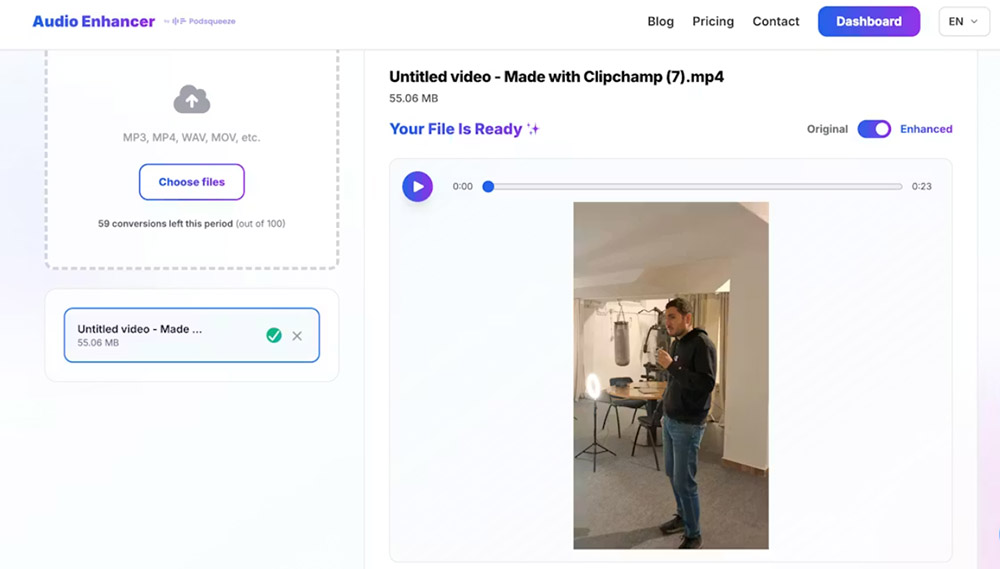
เครื่องมือปรับปรุงเสียงด้วย AI สามารถระบุและลบเสียงป๊อบอัตโนมัติโดยไม่ต้องแลกความถี่แบบการกรองด้วยมือ เครื่องมือเช่น AudioEnhancer.com ใช้ machine learning แยกเสียงป๊อปจากเนื้อหาความถี่ต่ำที่ต้องการ เช่น ความอบอุ่นของเสียงหรือเบสเพลง

ข้อได้เปรียบคือความเร็วและความสม่ำเสมอ อัปโหลดไฟล์ แล้ว AI วิเคราะห์ทั้งการบันทึก ลบเสียงป๊อปในขณะที่รักษาลักษณะธรรมชาติของเสียงพูดและองค์ประกอบอื่น อินเทอร์เฟซอัปโหลดเรียบง่าย ประมวลผลได้เร็วโดยไม่ต้องตั้งค่าซับซ้อน มีค่าเป็นพิเศษเมื่อมีหลายไฟล์หรือเสียงป๊อปปรากฏไม่สม่ำเสมอ
เมื่อไหร่เครื่องมือ AI โดดเด่น
การลบเสียงป๊อบด้วย AI ได้ผลดีที่สุดเมื่อการบันทึกเสียงพูดต้นฉบับชัดและเสียงป๊อปเป็นปัญหาหลัก หากมีหลายปัญหา เช่น เสียงป๊อปพร้อมเสียงรบกวนพื้นหลังและเสียงก้อง เครื่องมือเช่น AudioEnhancer.com จัดการพร้อมกันได้ ซึ่งการตัดต่อแบบดั้งเดิมต้องหลายขั้นตอน แพลตฟอร์มทำงานได้แม้เสียงป๊อปรุนแรงที่บิดเบือนความถี่ต่ำอย่างมาก ลบเสียงทุ้มในขณะที่รักษาลักษณะเสียงพูดธรรมชาติ
สำหรับครีเอเตอร์ที่ผลิตพอดแคสต์หรือวิดีโอเป็นประจำ เครื่องมือ AI ขจัดงานกรองและแก้เสียงป๊อปทีละจุดซ้ำๆ การประมวลผลเป็นอัตโนมัติ และได้ผลสม่ำเสมอทุกการบันทึก ไม่ว่าเทคนิคหรือตำแหน่งไมโครโฟนตอนบันทึกจะเป็นอย่างไร
เปรียบเทียบวิธีการลบ
แต่ละวิธีมีจุดแข็งตามสถานการณ์:
| ปัจจัย | ไฮพาสฟิลเตอร์ | เครื่องมือ De-plosive | ตัดต่อด้วยมือ | เครื่องมือ AI |
|---|---|---|---|---|
| ความเร็ว | เร็ว (2–3 นาที) | เร็ว (2–3 นาที) | ช้า (10–30 นาที) | เร็วมาก (2–3 นาที) |
| คุณภาพ | ดี (เสียงอาจบาง) | ดี (มุ่งเป้า) | ยอดเยี่ยม (แม่นยำ) | ยอดเยี่ยม (อัตโนมัติ) |
| การเรียนรู้ | ต่ำ | ต่ำ | ปานกลาง | น้อยมาก |
| ค่าใช้จ่าย | ฟรี | ฟรี/เสียเงิน | ฟรี | เสียเงิน (มัก) |
| เหมาะสำหรับ | แก้ด่วน | เสียงป๊อปปานกลาง | รุนแรงแต่น้อยจุด | ผลิตเป็นประจำ |
การเลือกขึ้นกับความรุนแรงของเสียงป๊อป ความสะดวกด้านเทคนิค และความถี่ที่เจอปัญหานี้ สำหรับการบันทึกเป็นครั้งคราวที่มีเสียงป๊อปเบา ไฮพาสอาจเพียงพอ สำหรับการสร้างคอนเทนต์สม่ำเสมอหรือเสียงป๊อปรุนแรง เครื่องมือ AI ประหยัดเวลามากพร้อมผลระดับมืออาชีพ
ผสมวิธีในกรณีรุนแรง
เมื่อเสียงป๊อปรุนแรงมาก อาจต้องผสมหลายแนวทาง เริ่มด้วยเครื่องมือ de-plosive เพื่อลบจุดแย่ที่สุด แล้วใช้ AI หรือตัดต่อด้วยมือทำความสะอาดสิ่งที่เหลือ แนวทางสองขั้นตอนนี้รักษาลักษณะเสียงธรรมชาติได้ดีกว่าการกรองรอบเดียวแบบรุนแรง
กุญแจคือเริ่มแบบระมัดระวังแล้วค่อยเพิ่ม ใช้ de-plosive เบาก่อน ฟังผล แล้วตัดสินใจว่าต้องประมวลผลเพิ่มหรือไม่ การประมวลผลมากเกินไปทำให้เสียงดูไม่เป็นธรรมชาติ บางครั้งเสียงป๊อปที่เหลือเล็กน้อยยอมรับได้มากกว่าเสียงที่ประมวลผลหนัก
แนวปฏิบัติที่ดีสำหรับการบันทึกที่สะอาด
ทดสอบการตั้งค่าก่อนบันทึก
ก่อนเซสชันสำคัญ บันทึกวลีทดสอบที่มีเสียงป๊อปมาก เช่น "Peter picked a peck of pickled peppers" หรือ "Bob bought a big blue boat" ฟังกลับแล้วปรับตำแหน่งไมโครโฟน ป๊อปฟิลเตอร์ หรือระยะห่างจนเสียงป๊อปน้อยที่สุด
มอนิเตอร์ขณะบันทึก
ใส่หูฟังตอนบันทึกเพื่อจับเสียงป๊อปแบบเรียลไทม์ หากได้ยินเสียงป๊อปรุนแรง ปรับตำแหน่ง เพิ่มระยะ หรือเปลี่ยนเทคนิคการพูดได้ทันที แทนที่จะพบปัญหาตอนหลังการผลิต
ใช้อุปกรณ์คุณภาพ
ลงทุนป๊อปฟิลเตอร์และไมโครโฟนดีๆ ป๊อปฟิลเตอร์ราคาถูกอาจป้องกันไม่พอ และไมโครโฟนบางรุ่นเสี่ยงเสียงป๊อปโดยธรรมชาติ ป๊อปฟิลเตอร์ดีเป็นหนึ่งในการลงทุนที่คุ้มค่าที่สุดในการยกระดับคุณภาพการบันทึก
รักษาเทคนิคให้สม่ำเสมอ
เมื่อหาตำแหน่งและระยะที่ใช้ได้แล้ว รักษาให้คงที่ตลอดการบันทึก การเข้าใกล้หรือถอยห่างระหว่างบันทึกทำให้ระดับเสียงป๊อปไม่สม่ำเสมอและแก้ยากในขั้นตอนหลัง
เมื่อลบเสียงป๊อบไม่ได้หมด
บางการบันทึกมีเสียงป๊อปรุนแรงจนลบหมดโดยไม่กระทบคุณภาพเสียงเป็นไปไม่ได้ ในกรณีนี้มีทางเลือก:
ยอมรับการปรับปรุงบางส่วน
บางครั้งลดความแรงเสียงป๊อป 70–80% ก็พอให้ใช้งานได้ แม้ยังมีเสียงทุ้มความถี่ต่ำเหลืออยู่ ผู้ฟังมักกรองเสียงป๊อปเบาที่เหลือได้ทางจิตใจ หากเนื้อหาเสียงพูดชัดพอ
พิจารณาบันทึกใหม่
หากเสียงป๊อปทำให้บทสนทนาไม่ชัด หรือการลบสร้างอาร์ติแฟกต์ การบันทึกใหม่ด้วยมาตรการป้องกันที่ถูกต้องอาจมีประสิทธิภาพกว่าการทำหลังการผลิตยาวนาน โดยเฉพาะคอนเทนต์มีสคริปต์ที่ควบคุมสภาพแวดล้อมได้
ใช้เป็นบทเรียน
เสียงป๊อปรุนแรงมักบ่งชี้ปัญหาการตั้งค่าที่ควรแก้ ใช้การบันทึกที่มีปัญหาเพื่อระบุและแก้เทคนิคการบันทึก ป้องกันปัญหาในอนาคต
สรุป
เสียงป๊อปไม่จำเป็นต้องทำลายการบันทึกพอดแคสต์หรือวิดีโอของคุณ การป้องกันด้วยตำแหน่งไมโครโฟนที่ถูกต้อง ป๊อปฟิลเตอร์ และเทคนิคการพูดเป็นวิธีที่ดีที่สุดเสมอ เมื่อทำงานกับการบันทึกที่มีอยู่แล้ว ทั้งการลบด้วยมือและด้วย AI สามารถฟื้นคุณภาพเสียงได้
สำหรับการแก้ด่วนในการบันทึกเป็นครั้งคราวที่มีเสียงป๊อปเบา ไฮพาสใน Audacity เป็นทางออกฟรีที่ใช้ได้ดี สำหรับการสร้างคอนเทนต์สม่ำเสมอหรือเสียงป๊อปรุนแรง เครื่องมือ AI ให้การประมวลผลอัตโนมัติที่ประหยัดเวลาในขณะที่รักษาลักษณะเสียงพูดธรรมชาติ
เป้าหมายคือเสียงที่ชัดและเป็นมืออาชีพที่สนับสนุนคอนเทนต์ของคุณ ไม่ว่าจะเลือกตัดต่อด้วยมือหรืออัตโนมัติด้วย AI การเข้าใจสาเหตุของเสียงป๊อปและวิธีลบที่เหมาะกับสถานการณ์จะทำให้คุณควบคุมคุณภาพเสียงสุดท้ายได้