วิธีลบเสียงปากออกจากไฟล์เสียง?


คุณเพิ่งบันทึกตอนพอดแคสต์หรือเสียงพากย์เสร็จ พอเล่นฟังก็ได้ยิน: เสียงคลิก ป๊อป และเสียงจุ๊บที่ขัดจังหวะเสียงที่นอกนั้นค่อนข้างสะอาด เสียงปากเป็นปัญหาที่น่าหงุดหงิดที่สุดอย่างหนึ่งในการผลิตเสียง และพบได้บ่อยกว่าที่คิด
เสียงเหล่านี้เกิดขึ้นตามธรรมชาติเมื่อริมฝีปากแยกออก น้ำลายสร้างเสียงคลิก หรือลิ้นเคลื่อนไหวขณะพูด แม้เป็นเสียงมนุษย์ปกติ แต่ทำให้ผู้ฟังเสียสมาธิและทำให้เนื้อหาดูไม่มืออาชีพ ข่าวดีคือคุณป้องกันเสียงปากส่วนใหญ่ได้ตอนบันทึก และลบส่วนที่เหลือในโพสต์โปรดักชันได้
คู่มือนี้ครอบคลุมทั้งกลยุทธ์ป้องกันและเทคนิคการตัดต่อ เพื่อให้คุณได้เสียงที่สะอาดและฟังดูมืออาชีพ
สาเหตุของเสียงปาก
การเข้าใจว่าทำไมเสียงปากถึงเกิด ช่วยป้องกันได้ แหล่งที่พบบ่อยที่สุด:
เสียงจุ๊บริมฝีปาก เกิดเมื่อริมฝีปากติดกันแล้วแยกออก สร้างเสียงป๊อปเล็กน้อย เกิดขึ้นตามธรรมชาติขณะพูด โดยเฉพาะเมื่อปากแห้ง
เสียงคลิกลิ้น เกิดเมื่อลิ้นกระทบเพดานปากหรือฟัน เป็นเสียงสั้นและคมที่โดดเด่นในการบันทึก
เสียงระเบิด (พลอซีฟ) คือเสียงลมระเบิดจากพยัญชนะอย่าง «ป» และ «บ» ที่สร้างกระแสอากาศกระทบไดอะแฟรมไมโครโฟน สำหรับคำแนะนำโดยละเอียดเรื่อง การลบเสียงพลอซีฟ ดูคู่มือเฉพาะของเรา
เสียงน้ำลาย เกิดเมื่อน้ำลายเคลื่อนไหวในปากขณะพูด สร้างเสียงคลิกชื้นๆ
ปากแห้ง ทำให้แย่ลงจริงๆ เมื่อปากขาดน้ำ ริมฝีปากติดกันมากขึ้น สร้างเสียงจุ๊บมากขึ้นเมื่อแยกออก
ยิ่งไมโครโฟนอยู่ใกล้ปากมาก เสียงเหล่านี้ยิ่งชัด นั่นคือเหตุผลที่พอดแคสเตอร์และนักพากย์เจอบ่อย เพราะการวางไมค์ใกล้ปากเป็นมาตรฐานเพื่อจับเสียงพูดให้ชัด
เทคนิคป้องกันขณะบันทึก
วิธีที่ง่ายที่สุดคือไม่ให้เสียงปากถูกบันทึกตั้งแต่แรก เทคนิคเหล่านี้ใช้ความพยายามน้อยแต่ได้ผลมาก
ดื่มน้ำให้เพียงพอ
ดื่มน้ำก่อนและระหว่างบันทึก การมีน้ำเพียงพอลดการติดของริมฝีปากและป้องกันปากแห้งที่ทำให้คลิกมากเกินไป วางน้ำไว้ใกล้ๆ แต่หลีกเลี่ยงการดื่มก่อนพูดทันที เพื่อไม่ให้เกิดเสียงปากชื้น
วางไมโครโฟนให้ถูกต้อง
วางไมโครโฟนเฉียงเล็กน้อย มุม 45 องศา แทนที่จะตรงหน้าปาก ช่วยลดผลของพลอซีฟและเสียงปาก ในขณะที่ยังจับเสียงพูดได้ชัด ไมโครโฟนควรอยู่ห่างจากปาก 15–20 ซม. ไม่ใกล้กว่านั้น
ใช้ป๊อปฟิลเตอร์
ป๊อปฟิลเตอร์หรือวินด์สกรีนทำหน้าที่เป็นกำแพงระหว่างปากกับไมโครโฟน ช่วยลดพลอซีฟและเสียงปากบางส่วนได้มาก โดยกระจายอากาศก่อนถึงไดอะแฟรม เป็นอุปกรณ์จำเป็นสำหรับพอดแคสเตอร์หรือนักพากย์จริงจัง
หยุดพักอย่างมีกลยุทธ์
ใส่ช่วงหยุดสั้นๆ ในจังหวะการพูดอย่างเป็นธรรมชาติ ช่วงหยุดให้เวลากลืนน้ำลายและลดเสียงคลิกโดยไม่ตั้งใจระหว่างประโยค นักเล่าเรื่องมืออาชีพใช้เทคนิคนี้ตลอด ลองฟังหนังสือเสียง คุณจะสังเกตจังหวะที่วางไว้
ปรับเทคนิคการพูด
- พูดช้าลงเล็กน้อยเพื่อลดการเคลื่อนลิ้นเร็วๆ
- หลีกเลี่ยงการเคลื่อนริมฝีปากมากเกินไปเมื่อทำได้
- รักษาระยะห่างจากไมโครโฟนให้คงที่ตลอดการบันทึก
- ลดการกลืนก่อนเริ่มพูดทันที
มอนิเตอร์ขณะบันทึก
ใส่หูฟังและฟังสิ่งที่ไมโครโฟนจับได้แบบเรียลไทม์ หากได้ยินเสียงปากขณะพูด คุณปรับเทคนิคได้ทันที แทนที่จะพบปัญหาทีหลัง
ลบเสียงปากในโพสต์โปรดักชัน
แม้ป้องกันแล้ว เสียงปากบางส่วนก็ยังหลุดเข้ามาในการบันทึก เครื่องมือโพสต์โปรดักชันลบหรือลดเสียงเหล่านี้ได้อย่างมีประสิทธิภาพ
วิธีที่ 1: ใช้ Audacity (ฟรี)
Audacity เป็นโปรแกรมตัดต่อเสียงโอเพนซอร์สฟรีที่ใช้ลบคลิกและป๊อปได้ดี ขั้นตอนมีดังนี้:
ขั้นตอนที่ 1: นำเข้าเสียง
เปิด Audacity และนำเข้าไฟล์เสียง (File > Import > Audio)
ขั้นตอนที่ 2: หาตำแหน่งเสียงปาก
ซูมไทม์ไลน์และฟังการบันทึกเพื่อระบุจุดที่มีเสียงปาก หรือมองหายอดในคลื่นเสียงที่บ่งบอกคลิกหรือป๊อป
ขั้นตอนที่ 3: ใช้ Click Removal สำหรับป๊อปเดี่ยว
สำหรับคลิกหรือป๊อปแต่ละจุด:
- เลือกส่วนที่มีปัญหา (ไฮไลต์คลิก)
- ไปที่ Effect > Click Removal
- ใช้ค่าเริ่มต้นก่อน (เกณฑ์ตรวจจับ 0.020 วินาที)
- คลิก Preview เพื่อฟังผลลัพธ์
- คลิก OK เพื่อใช้
ขั้นตอนที่ 4: ใช้ Noise Reduction สำหรับคลิกหลายจุด
หากมีเสียงปากมากตลอดการบันทึก:
- เลือกส่วนที่มีแต่เสียงปาก (ไม่มีเสียงพูด)
- ไปที่ Effect > Noise Reduction
- คลิก "Get Noise Profile"
- เลือกทั้งแทร็ก (Ctrl+A หรือ Cmd+A)
- กลับไปที่ Effect > Noise Reduction
- ปรับสไลเดอร์ Noise Reduction (เริ่มที่ 6–12 dB)
- คลิก Preview แล้ว Apply เมื่อพอใจ
ข้อจำกัดของ Audacity
แม้ Audacity ใช้ได้ แต่ต้องเลือกโปรไฟล์เสียงรบกวนด้วยมือ และอาจใช้เวลานานกับการบันทึกยาว การตั้งค่าแรงเกินไปอาจกระทบคุณภาพเสียงพูด ทำให้ฟังดูประมวลผลหรือไม่เป็นธรรมชาติ
วิธีที่ 2: การปรับปรุงเสียงด้วย AI
เครื่องมือปรับปรุงเสียง AI สมัยใหม่ตรวจจับและลบเสียงปากอัตโนมัติ ในขณะที่รักษาความชัดของเสียงพูด ใช้แมชชีนเลิร์นนิงที่ฝึกจากเสียงพูดหลายพันชั่วโมง เพื่อแยกเสียงที่ต้องการกับเสียงปากที่ไม่ต้องการ
เครื่องมือ AI จัดการเสียงปากอย่างไร
เครื่องมืออย่าง AudioEnhancer.com วิเคราะห์ไฟล์เสียงทั้งหมดและระบุเสียงคลิก ป๊อป และจุ๊บจากปากอย่างชาญฉลาด

ลบเสียงเหล่านี้อัตโนมัติโดยไม่ต้องเลือกโปรไฟล์เสียงรบกวนหรือปรับการตั้งค่าแต่ละจุด แพลตฟอร์มรับมือกรณีรุนแรงที่เสียงปากมีตลอดการบันทึก ลบได้ในขณะที่รักษาลักษณะเสียงพูดตามธรรมชาติ
ข้อดีของการลบด้วย AI:
- ตรวจจับอัตโนมัติ: ไม่ต้องหาและเลือกเสียงปากทีละจุด
- ผลลัพธ์สม่ำเสมอ: คุณภาพเท่ากันทั้งการบันทึก
- รักษาคุณภาพเสียงพูด: ลบคลิกโดยไม่ทำให้เสียงพูดฟังดูประมวลผล
- ประหยัดเวลา: ประมวลผลไฟล์ทั้งไฟล์ในไม่กี่นาที แทนหลายชั่วโมง
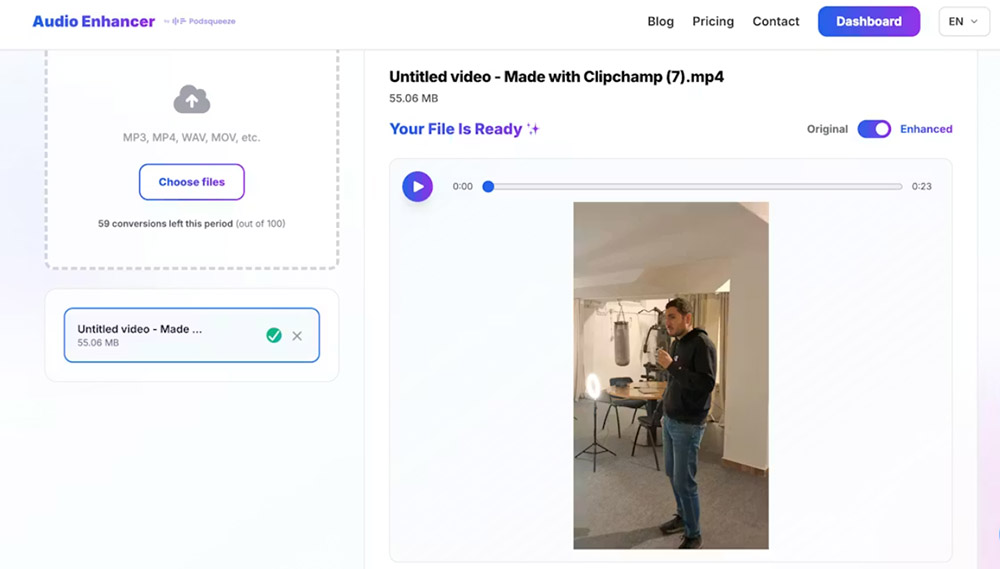
สำหรับพอดแคสเตอร์ที่ผลิตหลายตอนต่อสัปดาห์ เครื่องมือ AI ลดงานมือซ้ำๆ ที่การตัดต่อแบบดั้งเดิมต้องทำ AudioEnhancer.com รองรับทั้งไฟล์เสียงและวิดีโอ เหมาะสำหรับทำความสะอาดพอดแคสต์หรือวิดีโอที่มีเสียงปาก
วิธีที่ 3: ซอฟต์แวร์ตัดต่อมืออาชีพ
หากต้องการควบคุมมากขึ้นหรือทำโปรเจกต์เสียงซับซ้อน:
Adobe Audition มีการแก้ไขสเปกตรัมและเครื่องมือลบคลิกขั้นสูง ให้มองเห็นและลบเสียงปากอย่างแม่นยำ
iZotope RX มี Dialogue De-Clicker ออกแบบมาสำหรับพอดแคสต์และงานเสียงพูด พร้อมพรีเซ็ตสำหรับเสียงปากแต่ละประเภท
Descript ใช้ AI ลบคำฟิลเลอร์และเสียงปากบางส่วนอัตโนมัติเป็นส่วนหนึ่งของขั้นตอนตัดต่อ
แนวปฏิบัติที่ดีสำหรับเสียงสะอาด
ไม่ว่าจะเลือกวิธีใด แนวปฏิบัติเหล่านี้ช่วยให้ผลลัพธ์ดีขึ้น:
อย่าประมวลผลมากเกินไป
การลดเสียงรบกวนแรงเกินไปทำให้เสียงไม่เป็นธรรมชาติหรือเหมือนหุ่นยนต์ เริ่มจากการตั้งค่าอ่อนๆ แล้วค่อยเพิ่ม เสียงปากเล็กน้อยยอมรับได้และฟังเป็นธรรมชาติกว่าเสียงที่สะอาดเกินไป
บันทึกในพื้นที่เงียบ
เสียงพื้นหลังแข่งกับเสียงปากและทำให้การลบยากขึ้น สภาพแวดล้อมเงียบช่วยทั้งการป้องกันและโพสต์โปรดักชัน สำหรับคำแนะนำครบถ้วนเรื่อง การลบเสียงพื้นหลัง ดูคู่มือโดยละเอียดของเรา
ใช้อุปกรณ์คุณภาพดี
ไมโครโฟนและพรีแอมป์ที่ดีกว่าจับเสียงสะอาดกว่า เสียงอิเล็กทรอนิกส์น้อยกว่า ทำให้ระบุและลบเสียงปากได้ง่ายขึ้น
เก็บไฟล์ต้นฉบับ
สำรองการบันทึกต้นฉบับก่อนใช้เอฟเฟกต์ใดๆ เสมอ เพื่อเริ่มใหม่ได้หากการประมวลผลสร้างอาร์ติแฟกต์ที่ไม่ต้องการ
ทดสอบบนคลิปสั้น
ก่อนประมวลผลทั้งการบันทึก ทดสอบการตั้งค่าบนตัวอย่าง 10–15 วินาทีที่มีเสียงปาก ช่วยประหยัดเวลาและหาจุดสมดุลระหว่างการลบกับความเป็นธรรมชาติ
เมื่อไหร่ควรยอมรับเสียงปาก
ไม่ใช่ทุกเสียงปากต้องลบ คลิกและป๊อปบางอย่างเป็นส่วนหนึ่งของการพูดมนุษย์ และลบมากเกินไปทำให้เสียงดูสะอาดเกินหรือประมวลผลมาก พอดแคสเตอร์มืออาชีพมักยอมรับเสียงปากเล็กน้อยเป็นส่วนหนึ่งของเสียงที่แท้จริง
มุ่งเน้นลบเสียงที่รบกวนชัดเจน เช่น จุ๊บดัง เสียงคลิกชื้น หรือป๊อปซ้ำๆ เสียงละเอียดที่ไม่ขัดการฟังมักปล่อยไว้ได้
ผสมการป้องกันกับโพสต์โปรดักชัน
แนวทางที่ดีที่สุดคือป้องกันขณะบันทึก แล้วทำความสะอาดเลือกเฉพาะจุดในโพสต์โปรดักชัน ป้องกันสิ่งที่ทำได้ตั้งแต่ต้นทาง แล้วใช้เครื่องมือตัดต่อลบสิ่งที่หลีกเลี่ยงไม่ได้ ขั้นตอนนี้ให้ผลลัพธ์สะอาดที่สุดในขณะที่รักษาคุณภาพเสียงพูดตามธรรมชาติ
สำหรับครีเอเตอร์ที่ผลิตเนื้อหาสม่ำเสมอ แนวทางสองขั้นตอนนี้ประหยัดเวลามากเมื่อเทียบกับพึ่งโพสต์โปรดักชันอย่างเดียว การป้องกันใช้เวลาไม่กี่วินาที การตัดต่อมือใช้หลายชั่วโมง
สรุป
เสียงปากไม่จำเป็นต้องทำลายเสียงของคุณ ด้วยเทคนิคป้องกันที่เหมาะสมขณะบันทึกและเครื่องมือโพสต์โปรดักชันที่มีประสิทธิภาพ คุณสร้างเนื้อหาที่สะอาดและฟังดูมืออาชีพได้
เริ่มจากการดื่มน้ำ การวางไมโครโฟน และป๊อปฟิลเตอร์ ขั้นตอนง่ายๆ เหล่านี้ป้องกันเสียงปากส่วนใหญ่ จากนั้นใช้ Audacity สำหรับการลบด้วยมือ หรือเครื่องมือ AI สำหรับการประมวลผลอัตโนมัติ การผสมการป้องกันกับโพสต์โปรดักชันให้ผลลัพธ์ดีที่สุดด้วยความพยายามน้อยที่สุด
ผู้ฟังจะสังเกตเห็นความต่าง เสียงสะอาดทำให้พวกเขาติดตามและทำให้เนื้อหาของคุณฟังดูมืออาชีพ ไม่ว่าจะพอดแคสต์ พากย์ หรือบันทึกสัมภาษณ์