วิธีลบเสียงสุนัขเห่าออกจากการบันทึกเสียง


คุณกำลังบันทึกพอดแคสต์หรือวิดีโอ ทุกอย่างราบรื่น แล้วสุนัขก็เริ่มเห่าในพื้นหลัง เสียงดังฉับพลันเหล่านี้อาจทำลายการบันทึกที่เกือบสมบูรณ์แบบ ต่างจาก เสียงรบกวนพื้นหลัง ที่ดังต่อเนื่องตลอดการบันทึก เสียงเห่าของสุนัขปรากฏเป็นระเบิดสั้นๆ ที่ต้องใช้เทคนิคการลบที่ต่างกัน
ข่าวดีคือเสียงเห่าของสุนัขสามารถลบหรือลดได้อย่างมากแม้หลังบันทึกแล้ว คู่มือนี้ครอบคลุมสิ่งที่ทำให้เสียงเห่าลบยาก กลยุทธ์ป้องกัน และหลายวิธีในการทำความสะอาดในโพสต์โปรดักชัน
อะไรทำให้เสียงสุนัขเห่าลบยาก
เสียงเห่าของสุนัขต่างจากเสียงรบกวนประเภทอื่นเพราะเป็นระยะสั้น ดัง และครอบคลุมช่วงความถี่กว้าง การเข้าใจลักษณะเหล่านี้ช่วยเลือกวิธีลบที่ถูกต้อง
ลักษณะเป็นระยะสั้น
ต่างจากเสียงรบกวนพื้นหลังที่ดังต่อเนื่อง เสียงเห่าปรากฏเป็นระเบิดฉับพลัน เครื่องมือลดเสียงรบกวนมาตรฐานที่ออกแบบสำหรับรูปแบบเสียงต่อเนื่องมักพลาดเสียงเห่าหรือต้องตั้งค่าต่างกัน คุณต้องการวิธีที่เล็งช่วงเวลาเฉพาะแทนการกรองทั้งการบันทึก
ช่วงความถี่กว้าง
เสียงเห่ามีพลังงานหลายแถบความถี่ ตั้งแต่เสียงโฮ่งต่ำประมาณ 200–500 Hz ถึงเสียงแหลมสูงถึง 2000–4000 Hz ช่วงกว้างนี้ทำให้ลบด้วยตัวกรองความถี่ง่ายๆ ยาก เพราะต้องตัดความถี่มากเกินไปและเสี่ยงกระทบเสียงพูด
ระดับเสียงและความชัด
เสียงเห่ามักดังและชัด จึงบันทึกได้ดีในเสียง แม้จะระบุได้ง่าย แต่ก็ลบโดยไม่กระทบเสียงรอบข้างยากขึ้น ความต่างระหว่างเสียงเห่ากับเสียงพูดอาจสร้าง artifact หากลบไม่ระมัดระวัง
การป้องกัน: หยุดเสียงเห่าก่อนเริ่ม
แนวทางที่มีประสิทธิภาพที่สุดคือป้องกันเสียงเห่าระหว่างบันทึก แม้ควบคุมพฤติกรรมสัตว์เลี้ยงไม่ได้ทั้งหมด แต่ลดการขัดจังหวะได้
บันทึกในห้องแยก
ถ้าเป็นไปได้ บันทึกในห้องที่สุนัขไม่ได้ยินเสียงคุณ หรือปิดประตูได้ การแยกทางกายภาพช่วยไม่ให้เสียงพูดกระตุ้นให้เห่า สำหรับพอดแคสเตอร์ที่บ้าน พื้นที่บันทึกเฉพาะที่กันเสียงดีช่วยลดการรบกวนจากสัตว์เลี้ยง
ออกกำลังกายสุนัขก่อนบันทึก
สุนัขที่เหนื่อยจะเห่าน้อยลง พาเดินหรือเล่นก่อนเซสชันสำคัญ ลดพลังงานและมีโอกาสพักเงียบระหว่างบันทึกมากขึ้น
ใช้ white noise หรือเสียงพื้นหลัง
สุนัขบางตัวเห่าตอบเสียงนอกหน้าต่าง เปิด white noise หรือเพลงพื้นหลังเบาๆ ปิดบังเสียงภายนอก ลดโอกาสเห่า แต่ต้องให้เสียงพื้นหลังเบาพอไม่รบกวนการบันทึก
บันทึกในช่วงเงียบ
ถ้าสุนัขเห่าเวลาเฉพาะ เช่น ตอนเพื่อนบ้านคึกคักหรือส่งไปรษณีย์ จัดเวลาบันทึกนอกช่วงนั้น เข้าใจพฤติกรรมสุนัขช่วยวางแผนเมื่อการขัดจังหวะน้อยที่สุด
พิจารณาย้ายชั่วคราว
สำหรับการบันทึกสำคัญ ให้ใครพาเดินหรือย้ายสุนัขไปส่วนอื่นของบ้านชั่วคราว ไม่สะดวกเสมอ แต่สำหรับเนื้อหาสำคัญ ความพยายามเพิ่มช่วยลดปวดหัวโพสต์โปรดักชัน
วิธีที่ 1: แก้ไขด้วยตนเองและปิดเสียง
แนวทางตรงไปตรงมา
สำหรับการบันทึกที่มีเสียงเห่าแยกกันไม่กี่ครั้ง การแก้ไขด้วยตนเองมักเป็นวิธีที่ง่ายที่สุด ระบุแต่ละเสียงเห่า เลือก แล้วปิดเสียงหรือลดระดับเสียงมาก
ขั้นตอนทีละขั้น
เปิดเสียงใน Audacity แล้วฟังหาช่วงเสียงเห่า ซูมแต่ละเสียงในมุมมองคลื่นเสียง จะเห็นสไปก์ฉับพลัน เลือกเฉพาะส่วนนั้นอย่างแม่นยำไม่ตัดเข้าเสียงพูด แล้วปิดเสียงหรือลด gain 80–90%
ถ้าเสียงเห่าทับกับคำพูด ต้องระวังมากขึ้น เลือกเฉพาะส่วนเสียงเห่า อาจต้องซูมมากเพื่อดูจุดเริ่มและจบเทียบกับเสียงพูด ใช้การลด gain แทนการปิดเสียงทั้งหมดเพื่อคงเสียงธรรมชาติ
ข้อจำกัดของการแก้ไขด้วยตนเอง
การแก้ไขด้วยตนเองเหมาะกับเสียงเห่าแยกกันไม่กี่ครั้ง แต่ใช้เวลามากเมื่อมีเสียงเห่ามากในการบันทึกยาว ต้องเลือกอย่างแม่นยำไม่ตัดเสียงพูด ซึ่งยากเมื่อเสียงเห่าทับคำพูด
วิธีที่ 2: การแก้ไขสเปกตรัมเพื่อลบอย่างแม่นยำ
เล็งแถบความถี่เฉพาะ
การแก้ไขสเปกตรัมให้มองเห็นเนื้อหาความถี่และลบแถบที่เสียงเห่าปรากฏด้วยตนเอง แม่นยำกว่าการปิดเสียงง่ายๆ และดีกว่าเมื่อเสียงเห่าทับคำพูด
ใน Audacity สลับไปมุมมอง Spectrogram เพื่อดูเนื้อหาความถี่ตามเวลา เสียงเห่ามักปรากฏเป็นแถบแนวตั้งสว่างหลายความถี่ เลือกแถบเหล่านั้นแล้วลด gain หรือใช้เอฟเฟกต์ Spectral Subtraction ลบโดยคงความถี่รอบข้าง
วิธีนี้ควบคุมได้มากที่สุดแต่ใช้เวลามากที่สุด ต้องระบุแต่ละเสียงเห่าด้วยสายตาและลบด้วยตนเอง ไม่เหมาะกับการบันทึกยาวที่เห่าต่อเนื่อง
เมื่อไหร่การแก้ไขสเปกตรัมเหมาะสม
การแก้ไขสเปกตรัมดีที่สุดเมื่อมีเสียงเห่ารุนแรงไม่กี่ครั้งทับคำพูดสำคัญ ยังมีประโยชน์เมื่อต้องการคงเสียงธรรมชาติของการบันทึกโดยลบเฉพาะเสียงเห่า แลกกับเวลาที่ใช้ระบุและลบแต่ละเสียงเห่าด้วยตนเอง
วิธีที่ 3: noise gate สำหรับตรวจจับอัตโนมัติ
ทำให้การปิดเสียงเป็นอัตโนมัติ
noise gate เป็นเอฟเฟกต์ที่ปิดเสียงอัตโนมัติเมื่อต่ำกว่าเกณฑ์ระดับเสียง ตั้งเกณฑ์ให้เสียงพูดผ่าน แต่เสียงเบากว่าเช่นเสียงเห่าไกลๆ ถูกตัด ใช้ได้ดีเมื่อเสียงเห่าเบากว่าเสียงพูดหรือเกิดในช่วงหยุดพูด
ใน Audacity ไปที่ Effect > Noise Gate ตั้งระดับเกณฑ์สูงกว่าระดับเสียงเห่าแต่ต่ำกว่าระดับเสียงพูด ปรับ attack และ release ให้ gate เปิดปิดอย่างราบรื่น ป้องกันการตัดฉับพลันที่ไม่เป็นธรรมชาติ
ข้อจำกัดของ noise gate
noise gate ดีเมื่อเสียงเห่าเบากว่าเสียงพูด แต่มีประสิทธิภาพน้อยเมื่อเสียงเห่าดังเท่าหรือดังกว่าคำพูด ยังแยกเสียงเห่ากับเสียงอื่นระดับใกล้เคียงไม่ได้ ตั้งค่าไม่ดีอาจตัดส่วนเสียงพูด
วิธีที่ 4: การลบเสียงรบกวนด้วย AI
ตรวจจับและลบอัตโนมัติ
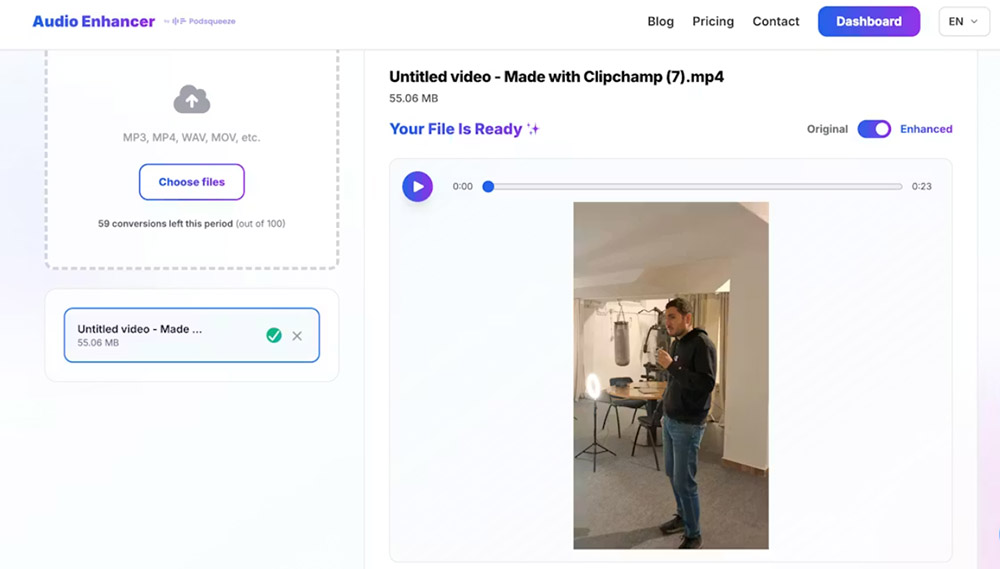
เครื่องมือปรับปรุงเสียงด้วย AI สามารถระบุและลบเสียงสุนัขเห่าอัตโนมัติโดยไม่ต้องแก้ไขหรือจัดการสเปกตรัมด้วยตนเอง เครื่องมืออย่าง AudioEnhancer.com ใช้ machine learning ที่ฝึกจากเสียงหลายพันชั่วโมง แยกเสียงเห่ากับเนื้อหาที่ต้องการเช่นเสียงพูด

ข้อได้เปรียบคือความเร็วและความสม่ำเสมอ อัปโหลดไฟล์ แล้ว AI วิเคราะห์ทั้งการบันทึก ลบเสียงเห่าขณะคงเสียงพูดและองค์ประกอบอื่น มีค่าเป็นพิเศษเมื่อประมวลผลหลายไฟล์หรือเมื่อเสียงเห่าปรากฏไม่สม่ำเสมอตลอดการบันทึก
เมื่อไหร่เครื่องมือ AI โดดเด่น
การลบเสียงเห่าด้วย AI ดีที่สุดเมื่อการบันทึกเสียงพูดต้นฉบับชัดและเสียงเห่าเป็นปัญหาหลัก ถ้าการบันทึกมีหลายปัญหา เช่น เสียงเห่าพร้อม เสียงรบกวนพื้นหลัง และเสียงสะท้อน เครื่องมืออย่าง AudioEnhancer.com จัดการพร้อมกันได้ ซึ่งการแก้ไขแบบดั้งเดิมต้องหลายขั้นตอน แพลตฟอร์มรองรับทั้งไฟล์เสียงและวิดีโอ เหมาะกับการทำความสะอาดพอดแคสต์หรือวิดีโอที่มีเสียงเห่า
สำหรับครีเอเตอร์ที่ผลิตพอดแคสต์หรือวิดีโอเป็นประจำ เครื่องมือ AI ขจัดงาน manual ซ้ำๆ ในการระบุและลบแต่ละเสียงเห่า การประมวลผลเป็นอัตโนมัติและได้ผลสม่ำเสมอทุกการบันทึก ไม่ว่าเสียงเห่าจะเกิดเมื่อไหร่หรือบ่อยแค่ไหน แม้เสียงเห่ารุนแรงหรือต่อเนื่องตลอดการบันทึก เครื่องมือ AI ยังลดเสียงรบกวนได้มากโดยคงคุณภาพเสียงพูดธรรมชาติ
เปรียบเทียบวิธีการลบ
แต่ละวิธีมีจุดแข็งตามสถานการณ์:
| ปัจจัย | แก้ไขด้วยตนเอง | แก้ไขสเปกตรัม | Noise Gate | เครื่องมือ AI |
|---|---|---|---|---|
| ความเร็ว | ปานกลาง (5–15 นาที) | ช้า (15–30 นาที) | เร็ว (2–3 นาที) | เร็วมาก (2–3 นาที) |
| คุณภาพ | ดี (แม่นยำ) | ยอดเยี่ยม (เจาะจง) | ดี (อัตโนมัติ) | ยอดเยี่ยม (อัตโนมัติ) |
| เส้นโค้งการเรียนรู้ | ต่ำ | สูง | ปานกลาง | น้อยมาก |
| ค่าใช้จ่าย | ฟรี | ฟรี | ฟรี | เสียเงิน (มัก) |
| เหมาะสำหรับ | เสียงเห่าแยกกันไม่กี่ครั้ง | เสียงเห่าทับกัน | เสียงเห่าเบา | การผลิตประจำ |
การเลือกขึ้นกับจำนวนและความรุนแรงของเสียงเห่า ความสะดวกด้านเทคนิค และความถี่ของปัญหา สำหรับการบันทึกเป็นครั้งคราวที่มีเสียงเห่าไม่กี่ครั้ง การแก้ไขด้วยตนเองอาจเพียงพอ สำหรับการสร้างเนื้อหาประจำหรือการบันทึกที่เห่าต่อเนื่อง เครื่องมือ AI ประหยัดเวลามากพร้อมผลลัพธ์ระดับมืออาชีพ
รวมวิธีสำหรับกรณีรุนแรง
เมื่อเสียงเห่ารุนแรงหรือต่อเนื่อง อาจต้องผสมหลายแนวทาง เริ่มด้วยเครื่องมือ AI หรือ noise gate จัดการเสียงเห่าส่วนใหญ่อัตโนมัติ แล้วใช้การแก้ไขด้วยตนเองหรือสเปกตรัมทำความสะอาดที่เหลือที่ทับคำพูดสำคัญ
สำคัญคือจัดการเสียงเห่าที่เด่นที่สุดก่อน ถ้ามีเสียงเห่าดังกดทับเสียงพูด ลบก่อนจัดการเสียงเห่าพื้นหลังที่เบากว่า ป้องกัน artifact จากการลบหลายเสียงเห่าพร้อมกัน
แนวปฏิบัติที่ดีสำหรับการบันทึกที่สะอาด
ทดสอบสภาพแวดล้อมการบันทึก
ก่อนเซสชันสำคัญ บันทึกทดสอบเพื่อตรวจปัญหาเสียงเห่า ถ้าสุนัขตอบสนองต่อเสียงพูดหรือเสียงภายนอก ป้องกันก่อนเริ่มบันทึกจริง
มอนิเตอร์ระหว่างบันทึก
สวมหูฟังระหว่างบันทึกเพื่อจับเสียงเห่าแบบเรียลไทม์ ถ้าได้ยินเริ่มเห่า หยุดรอให้หยุด หรือทำให้สุนัขเงียบก่อนดำเนินต่อ ดีกว่าพบปัญหาในโพสต์โปรดักชัน
เก็บการบันทึกสำรอง
เมื่อบันทึกเนื้อหาสำคัญ พิจารณาถ่ายหลายเทค ถ้าเทคหนึ่งมีเสียงเห่าขัดจังหวะ อาจตัดต่อหลีกเลี่ยงหรือใช้เทคอื่นสำหรับส่วนนั้น มีตัวเลือกให้ยืดหยุ่นในโพสต์โปรดักชัน
วางแผนตารางบันทึก
เข้าใจพฤติกรรมสุนัขและจัดเวลาบันทึกเมื่อการขัดจังหวะน้อยที่สุด อาจเป็นตอนเช้าตรู่ ช่วงงีบ หรือเมื่อมีคนดูแลสัตว์เลี้ยง
เมื่อลบเสียงสุนัขเห่าไม่ได้ทั้งหมด
บางการบันทึกมีเสียงเห่ารุนแรงหรือทับกันมากจนลบทั้งหมดไม่ได้โดยไม่กระทบคุณภาพเสียง ในกรณีนี้มีตัวเลือก:
ยอมรับการปรับปรุงบางส่วน
บางครั้งลดเสียงเห่า 70–80% ก็พอให้ใช้งานได้ แม้ยังเหลือบ้าง ผู้ฟังมักกรองเสียงเห่าเบาที่เหลือทางจิตได้ถ้าเนื้อหาเสียงพูดชัดพอ
พิจารณาบันทึกใหม่
ถ้าเสียงเห่าทำให้บทสนทนาไม่ชัดหรือการลบสร้าง artifact การบันทึกใหม่พร้อมมาตรการป้องกันอาจมีประสิทธิภาพกว่าโพสต์โปรดักช์ยาว โดยเฉพาะเนื้อหาที่มีสคริปต์ที่ควบคุมสภาพแวดล้อมได้
ใช้อย่างสร้างสรรค์
บางครั้งเสียงเห่าครั้งเดียวอาจเพิ่มเสน่ห์ให้พอดแคสต์สบายๆ ขึ้นกับประเภทเนื้อหาและความคาดหวังของผู้ชม เนื้อหามืออาชีพมักต้องลบทั้งหมด แต่พอดแคสต์สบายๆ เสียงเห่าสั้นๆ อาจยอมรับได้ถ้าไม่รบกวนจังหวะ
สรุป
เสียงสุนัขเห่าไม่จำเป็นต้องทำลายการบันทึกพอดแคสต์หรือวิดีโอ การป้องกันผ่านการจัดสภาพแวดล้อมและตารางเวลาที่เหมาะสมเป็นวิธีที่ดีที่สุดเสมอ เมื่อทำงานกับการบันทึกที่มีอยู่ ทั้งวิธี manual และ AI สามารถฟื้นคุณภาพเสียงได้
สำหรับแก้ด่วนในการบันทึกเป็นครั้งคราวที่มีเสียงเห่าแยกกันไม่กี่ครั้ง การแก้ไขด้วยตนเองใน Audacity เป็นทางเลือกฟรีที่ใช้ได้ดี สำหรับการสร้างเนื้อหาประจำหรือการบันทึกที่เห่าต่อเนื่อง เครื่องมือ AI ให้การประมวลผลอัตโนมัติประหยัดเวลาขณะคงลักษณะเสียงพูดธรรมชาติ
เป้าหมายคือเสียงที่ชัดและเป็นมืออาชีพที่สนับสนุนเนื้อหาของคุณ ไม่ว่าจะเลือกการแก้ไขด้วยตนเองหรืออัตโนมัติด้วย AI การเข้าใจว่าอะไรทำให้เสียงเห่าลบยากและวิธีใดเหมาะกับสถานการณ์ของคุณ ช่วยให้คุณควบคุมคุณภาพเสียงสุดท้ายได้