จะลบเสียงรบกวนพื้นหลังจากการบันทึกเสียงได้อย่างไร?


คุณเพิ่งบันทึกพอดแคสต์ สัมภาษณ์ หรือเสียงพากย์สำคัญเสร็จ แล้วมีปัญหาหนึ่ง: เสียงรบกวนพื้นหลังที่คงที่กำลังทำลายคุณภาพเสียง ไม่ว่าจะเป็นเสียงจราจร เสียงพัดลม หรือเสียงสะท้อนในห้อง เสียงรบกวนที่ไม่ต้องการทำให้เนื้อหาที่ดีฟังดูไม่เป็นมืออาชีพ
ข่าวดีคือการลบเสียงรบกวนพื้นหลังทำได้จริง ในคู่มือนี้เราจะพาคุณผ่านทั้งวิธีดั้งเดิมและโซลูชัน AI สมัยใหม่ เพื่อให้เลือกแนวทางที่เหมาะกับ workflow และระดับความสะดวกด้านเทคนิคของคุณ
ความท้าทายคือเสียงรบกวนพื้นหลังไม่เหมือนกันทั้งหมด บางไฟล์มีเสียง hum เบาๆ บางไฟล์มีเสียงแวดล้อมหลายชั้น และบางไฟล์มีทั้งสองอย่าง การวินิจฉัยสั้นๆ ตอนต้นทำให้ขั้นตอนที่เหลือง่ายขึ้นมาก
วินิจฉัยเสียงรบกวนก่อน (30 วินาที)
ก่อนใช้เครื่องมือใดๆ ให้ฟังว่าเสียงรบกวนทำอะไร สิ่งนี้บอกว่าแนวทางไหนได้ผล และอะไรจะเสียเวลาเปล่า
เสียงรบกวนคงที่ตลอด เช่น พัดลมหรือแอร์?
นี่คือเสียงรบกวนแวดล้อมต่อเนื่อง มักลดได้ง่ายที่สุดเพราะสม่ำเสมอ
พุ่งเป็นช่วงๆ เช่น เสียงเห่า ประตูปิด หรือการแจ้งเตือน?
นี่คือเสียงรบกวนเป็นช่วงๆ ลบให้สะอาดยากเมื่อทับกับเสียงพูดเพราะไม่สม่ำเสมอ
เป็นเสียง hum ต่ำหรือ buzz ที่รู้สึกเหมือนไฟฟ้า?
มักเป็นเสียง hum ไฟฟ้า 50/60 Hz พร้อมฮาร์มอนิก มักต้องลบแบบเจาะความถี่ ไม่ใช่แค่ noise reduction ทั่วไป
เป็นเสียง hiss หรือ crackle แบบ static?
นี่คือเสียงรบกวนความถี่สูง มักมาจาก gain สายเคเบิล หรือ preamp ที่มี noise ลดได้ แต่การตั้งค่าแรงเกินไปทำให้เสียงบางหรือฟังเหมือนถูกประมวลผล
บันทึกกลางแจ้ง?
การบันทึกกลางแจ้งมักรวมหลายประเภทของเสียงรบกวน และลมสร้าง rumble ความถี่ต่ำที่ noise reduction มาตรฐานมักพลาด การป้องกันสำคัญกว่ากลางแจ้ง แต่ยังปรับปรุงได้มากใน post
สิ่งที่มักลบได้ง่าย (และทำไม)
- ง่ายกว่า: เสียงรบกวนคงที่ต่อเนื่อง คาดเดาได้ เครื่องมือเรียนรู้ว่าจะลบอะไร
- ยากกว่า: เสียงรบกวนเป็นช่วงๆ และสิ่งที่ทับกับเสียงพูด ส่วนยากคือลบโดยไม่ทำลายเสียง
- มักยากที่สุด: rumble จากลม และการบันทึกรุนแรงที่เสียงพูดเบากว่า noise ยังปรับปรุงได้ แต่เพดานผลลัพธ์ต่ำกว่า
ถ้าเสียงรบกวนเฉพาะเจาะจงมาก
บางครั้งสิ่งที่คุณต้องการลบไม่ใช่เสียงรบกวนพื้นหลังทั่วไป แต่เป็นปัญหาเฉพาะที่มีวิธีแก้ที่ดีที่สุดของตัวเอง
ถ้าบันทึกกลางแจ้ง การลดเสียงรบกวนพื้นหลังเมื่อบันทึกกลางแจ้ง เริ่มจากการป้องกัน แต่ยังช่วยให้เข้าใจว่าเสียงรบกวนแบบไหนลบหลังบันทึกได้จริง
เสียงกลางแจ้งมักดีขึ้นมากจากการเปลี่ยนสถานที่ ตำแหน่งไมค์ และการกันลมเล็กน้อย ยังจริงแม้วางแผนจะทำความสะอาดใน post
ถ้า rumble จากลมเป็นปัญหาหลัก การลบเสียงลม ใช้แนวทางต่างจาก noise reduction ทั่วไป
ถ้าการรบกวนเป็นช่วงๆ เช่น เสียงเห่าที่เข้ามาแล้วหายไป การลบเสียงสุนัขเห่า ส่วนใหญ่เน้นกำจัดช่วงพุ่งโดยไม่ทำลายเสียงพูด
วิธีที่ 1: ลบเสียงรบกวนด้วยมือใน Audacity
สิ่งที่ต้องมี:
- Audacity (โปรแกรมตัดต่อเสียงฟรีโอเพนซอร์ส)
- เวลาสักไม่กี่นาที
- ความอดทนกับ learning curve
แนวทางดั้งเดิม
Audacity เป็นหนึ่งในเครื่องมือตัดต่อเสียงฟรียอดนิยม และฟีเจอร์ noise reduction มีประสิทธิภาพน่าประหลาดใจเมื่อใช้ถูกต้อง วิธีทำงานมีดังนี้:
ขั้นตอนที่ 1: นำเข้าเสียง
เปิด Audacity แล้วลากไฟล์เสียงเข้า workspace หรือไปที่ File > Open เพื่อโหลดการบันทึก
ขั้นตอนที่ 2: เลือก noise profile
นี่คือขั้นตอนสำคัญที่มือใหม่มักพลาด คุณต้องบอก Audacity ว่า «เสียงรบกวน» ฟังเป็นอย่างไร โดยเลือกช่วง 1–3 วินาทีที่มีเฉพาะเสียงรบกวนพื้นหลัง ไม่มีเสียงพูดหรือเสียงที่ต้องการ
- ไฮไลต์ช่วงเงียบหรือช่วงที่มีแค่เสียงแวดล้อม
- ไปที่ Effect > Noise Reduction
- คลิก «Get Noise Profile»
ตอนนี้ Audacity มีจุดอ้างอิงว่าจะลบอะไร
ขั้นตอนที่ 3: ใช้ noise reduction
- เลือกเสียงทั้งหมด (Ctrl+A บน Windows, Cmd+A บน Mac)
- ไปที่ Effect > Noise Reduction อีกครั้ง
- ปรับสไลเดอร์สามตัว:
- Noise reduction amount (โดยทั่วไป 6–12 dB สำหรับ noise ปานกลาง)
- Sensitivity (ควบคุมความก้าวร้าวในการตรวจจับ noise)
- Frequency smoothing (ป้องกัน artifacts)
- คลิก «Apply»
ความเป็นจริง
แม้ noise reduction ของ Audacity ใช้ได้ แต่มีข้อจำกัดสำคัญ:
- ใช้เวลา: ต้องเลือก noise profile ด้วยมือทุกครั้ง
- แลกกับคุณภาพ: noise reduction แรงเกินไปลบความถี่สูงของเสียงพูด ทำให้ฟังกลวงหรือเหมือนหุ่นยนต์
- ต้องลองผิดลองถูก: หาสมดุลสไลเดอร์ต้องทดลอง
- ปัญหา one-size-fits-all: การบันทึกและ noise profile ต่างกันต้องใช้การตั้งค่าต่างกัน
- มีประสิทธิภาพจำกัดกับ noise เฉพาะประเภท: ดีที่สุดกับเสียงแวดล้อมต่อเนื่อง แต่ลำบากกับช่วงพุ่ง สัญญาณรบกวนไฟฟ้า หรือ noise ที่ทับกับเสียงพูดหนัก
สำหรับงานอดิเรกหรือใช้เป็นครั้งคราว วิธีนี้ฟรีและใช้ได้ สำหรับมืออาชีพหรือผู้สร้างคอนเทนต์ปริมาณมาก กระบวนการ manual กลายเป็นคอขวด
ถ้าเป็น hum ไฟฟ้า Audacity ใช้ได้ แต่มักได้ผลดีกว่าด้วยขั้นตอนเจาะความถี่ คู่มือ กำจัดเสียง buzz หรือ hum ของเราลงลึกสาเหตุทั่วไปและวิธีแก้ที่สะอาดที่สุด
ถ้าสิ่งที่ได้ยินคือ hiss หรือ static แทนเสียงห้อง การลบเสียง hiss หรือ static มักต้องใช้แนวทางต่างจาก noise reduction พื้นฐานเล็กน้อย
วิธีที่ 2: ลบเสียงรบกวนอัตโนมัติด้วย AI
ทางเลือกสมัยใหม่
เครื่องมือลบเสียงรบกวนด้วย AI ขจัดความซับซ้อนแบบ manual ทั้งหมด แทนที่จะสู้กับ profile และสไลเดอร์ AI วิเคราะห์เสียงและลบ noise อัตโนมัติพร้อมรักษาความชัดของเสียงพูด
วิธีทำงาน
เครื่องมืออย่าง AudioEnhancer.com ใช้ machine learning ที่ฝึกจากเสียงหลายพันชั่วโมง เพื่อแยกเสียงที่ต้องการ (เสียงของคุณ) กับเสียงรบกวน (hum พื้นหลัง เสียงจราจร ฯลฯ) อัลกอริทึมจึงลบ noise อย่างชาญฉลาดโดยไม่ลดคุณภาพแบบที่วิธี manual มักทำ

ข้อได้เปรียบหลัก:
- ผลลัพธ์ทันที: อัปโหลด ประมวลผล ดาวน์โหลด ไม่ต้องตั้งค่าด้วยมือ
- คุณภาพระดับมืออาชีพ: รักษาความอบอุ่นและโทนเสียงธรรมชาติ
- ประมวลผลเป็นชุด: จัดการหลายไฟล์โดยไม่ทำซ้ำขั้นตอน
- ผลลัพธ์สม่ำเสมอ: คุณภาพเท่ากันทุกการบันทึก ไม่ว่า noise จะเป็นประเภทใด
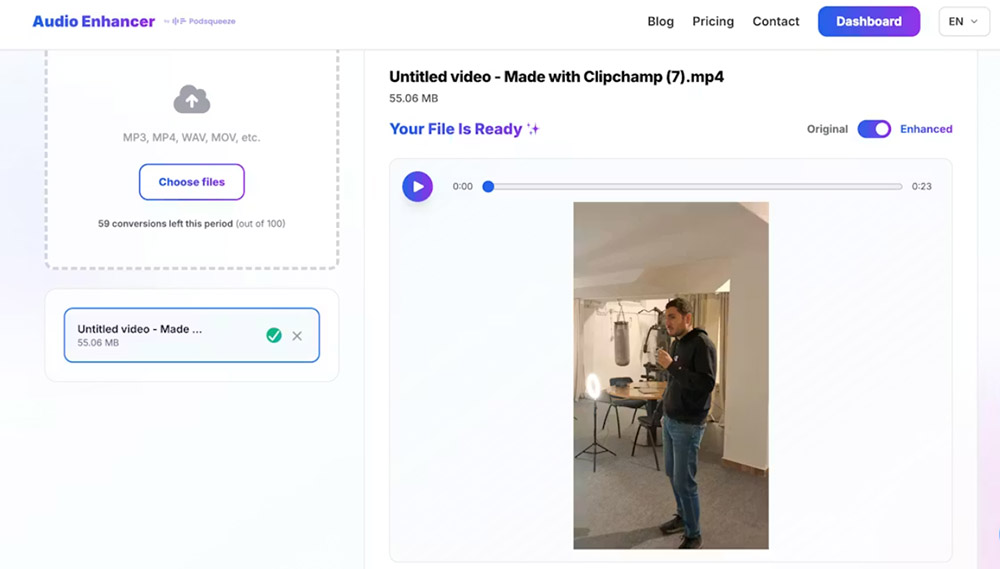
AudioEnhancer.com ใช้ได้ดีแม้กับเสียงรบกวนพื้นหลังรุนแรงที่ดังตลอดการบันทึก แพลตฟอร์มรองรับทั้งไฟล์เสียงและวิดีโอ เหมาะสำหรับทำความสะอาดพอดแคสต์ วิดีโอ หรือสัมภาษณ์ที่มีปัญหาเสียงรบกวนพื้นหลัง การประมวลผลรักษาลักษณะเสียงธรรมชาติขณะลบ noise แม้ในกรณีที่วิธี manual ดั้งเดิมลำบาก
แพลตฟอร์มมีประสิทธิภาพเป็นพิเศษในการจัดการหลายประเภทของ noise พร้อมกัน ถ้าการบันทึกมีเสียงแวดล้อมต่อเนื่องพร้อมการรบกวนเป็นช่วงๆ หรือมีทั้งเสียงแวดล้อมและสัญญาณรบกวนไฟฟ้า เครื่องมือ AI จัดการได้ในครั้งเดียว มีค่ามากสำหรับการบันทึกกลางแจ้งที่อาจมีเสียงจราจร rumble ลม และสัญญาณรบกวนไฟฟ้าในไฟล์เดียวกัน
เมื่อไหร่ใช้วิธีไหน:
| ปัจจัย | Audacity | เครื่องมือ AI |
|---|---|---|
| ค่าใช้จ่าย | ฟรี | เสียเงิน (มักจะ) |
| Learning curve | สูง | น้อย |
| ความเร็ว | 10–15 นาทีต่อไฟล์ | 2–3 นาที |
| คุณภาพ | ดี (ต้องลงแรง) | ยอดเยี่ยม (อัตโนมัติ) |
| เหมาะกับ | noise ง่ายๆ เป็นครั้งคราว | คอนเทนต์มืออาชีพ |
เปรียบเทียบ workflow
Workflow Audacity:
- นำเข้าเสียง → 2. หาช่วงเงียบ → 3. ได้ noise profile → 4. เลือกทั้งหมด → 5. ใช้เอฟเฟกต์ → 6. ปรับสไลเดอร์ → 7. ส่งออก
Workflow เครื่องมือ AI:
- อัปโหลดเสียง → 2. คลิกประมวลผล → 3. ดาวน์โหลดเสียงที่สะอาดแล้ว
ความต่างชัดเจนเมื่อคุณจัดการหลายการบันทึกต่อสัปดาห์
แนวทางปฏิบัติที่ดีสำหรับการลบเสียงรบกวน
ไม่ว่าจะเลือกวิธีใด:
-
เริ่มจากการป้องกัน: บันทึกในสภาพแวดล้อมเงียบเมื่อทำได้ noise ที่ต้องลบน้อยลง ผลลัพธ์ยิ่งดี สำหรับกลางแจ้ง เลือกที่ห่างจากจราจรและใช้การกันลมที่เหมาะสม
-
ระบุประเภท noise: เข้าใจว่าเป็นเสียงแวดล้อมต่อเนื่อง ช่วงพุ่ง สัญญาณรบกวนไฟฟ้า หรือผสมกัน ช่วยเลือกวิธีลบที่ถูกต้อง
-
รักษาคุณภาพ: อย่าประมวลผลมากเกินไป เสียงรบกวนพื้นหลังเล็กน้อยมักยอมรับได้กว่าเสียงที่ฟังเหมือนประดิษฐ์ เริ่มจากการตั้งค่าอนุรักษ์นิยมแล้วค่อยเพิ่มทีละน้อย
-
ใช้หูฟังตอนตรวจ: เล่นผ่านหูฟังคุณภาพดีเพื่อจับ artifacts หรือการประมวลผลมากเกินไปที่ลำโพงอาจปิดบัง หูฟังเผยปัญหาเล็กน้อยที่อาจรบกวนผู้ฟัง
-
เก็บต้นฉบับ: เก็บสำรองการบันทึกดิบที่ยังไม่ประมวลผลเสมอ เพื่อลองแนวทางอื่นหรือเริ่มใหม่ถ้าการประมวลผลสร้าง artifacts ที่ไม่ต้องการ
-
ทดสอบบนคลิปสั้น: ก่อนประมวลผลทั้งไฟล์ ทดสอบการตั้งค่าบนตัวอย่าง 10–15 วินาทีที่มีทั้ง noise และเสียงที่ต้องการ ช่วยหาสมดุลระหว่างการลบและความเป็นธรรมชาติ
เมื่อวิธีมาตรฐานไม่พอ
บางครั้งเสียงรบกวนพื้นหลังรุนแรงหรือซับซ้อนจนสงสัยว่าแก้ได้หรือไม่ ในกรณีส่วนใหญ่ เครื่องมือ AI อย่าง AudioEnhancer.com จัดการหลายประเภทของ noise พร้อมกันได้ รวมถึงเสียงรบกวนพื้นหลังรุนแรง สัญญาณรบกวนไฟฟ้า ช่วงพุ่ง และแม้ artifacts เสียงพูดอย่าง plosives และ mouth clicks ถ้า noise ซับซ้อนและไม่มีความรู้ audio engineering ลองเครื่องมือ AI ก่อน เพราะออกแบบมาจัดการสถานการณ์เหล่านี้อัตโนมัติ
ถ้า AI ยังไม่แก้ครบ
ในกรณีหายากที่ AI ครั้งเดียวยังไม่สะอาดทั้งหมด คุณรวมแนวทางได้ เริ่มด้วย AI เพื่อจัดการ noise ส่วนใหญ่อัตโนมัติ แล้วใช้การแก้ manual ใน Audacity ทำความสะอาด artifacts ที่เหลือหรือกำหนดเป้าช่วงที่มีปัญหา แนวทางสองขั้นนี้มักให้ผลดีกว่าการประมวลผลครั้งเดียวแบบแรงเกินไป
จัดการประเภท noise แยกกัน
ถ้าการบันทึกมี noise หลายประเภทชัดเจนและชอบควบคุมด้วยมือ อาจจัดการแยก เช่น มีทั้ง hum ไฟฟ้าและเสียงเห่าเป็นช่วงๆ ใช้เครื่องมือเฉพาะความถี่กับ hum และแก้ manual หรือ AI กับเสียงเห่า แต่สำหรับผู้ใช้ส่วนใหญ่ โดยเฉพาะไม่มีความรู้เทคนิคด้านเสียง เครื่องมือ AI ที่จัดการทุกอย่างในครั้งเดียวเป็นทางเลือกที่ใช้ได้จริงกว่า
พิจารณาบันทึกใหม่
ถ้า noise รุนแรงจนการลบสร้าง artifacts หรือทำให้บทสนทนาฟังไม่รู้เรื่อง การบันทึกใหม่พร้อมมาตรการป้องกันที่เหมาะสมอาจมีประสิทธิภาพกว่า post-production ยาวๆ โดยเฉพาะคอนเทนต์มีสคริปต์ที่คุณควบคุมสภาพแวดล้อมการบันทึกได้
สรุป
การลบเสียงรบกวนพื้นหลังไม่ใช่อุปสรรคต่อการสร้างคอนเทนต์เสียงระดับมืออาชีพอีกต่อไป ไม่ว่าจะเลือกเส้นทาง Audacity ดั้งเดิมหรือยอมรับระบบอัตโนมัติด้วย AI คุณมีทางปฏิบัติที่ใช้ได้จริง
สำหรับการบันทึกครั้งเดียวหรือเพื่อเรียนรู้ Audacity ให้ผลดีโดยไม่เสียค่าใช้จ่าย สำหรับผู้สร้างที่ผลิตคอนเทนต์สม่ำเสมอ เช่น พอดแคสเตอร์ YouTuber ผู้สัมภาษณ์ โซลูชัน AI ขจัดงาน manual ซ้ำๆ และส่งมอบเสียงมืออาชีพอย่างสม่ำเสมอในไม่กี่นาที
เป้าหมายไม่ใช่ความสมบูรณ์แบบ แต่คือความชัดเจน เลือกวิธีที่เหมาะกับ workflow แล้วผู้ชมจะรู้สึกถึงความต่างทันที จำไว้ว่า noise แต่ละประเภทต้องการแนวทางต่างกัน และการเข้าใจสิ่งที่คุณเผชิญคือขั้นแรกสู่การลบที่มีประสิทธิภาพ