Как убрать плозивы из аудиозаписи


Вы монтируете подкаст или видео, и каждый раз, когда кто-то произносит слово с «П» или «Б», слышится резкий хлопок или удар, из-за которого звук кажется непрофессиональным. Эти взрывные звуки называются плозивами, и они — одна из самых распространённых проблем в голосовых записях. В отличие от фонового шума, который идёт на протяжении всей записи, плозивы проявляются внезапными всплесками, которые раздражают слушателей.
Хорошая новость в том, что плозивы можно предотвратить при записи и убрать на постобработке. В этом руководстве рассмотрены причины их появления, способы профилактики и несколько методов очистки уже записанного материала.
Что такое плозивы и почему они возникают
Плозивы — это взрывные звуки, возникающие при произнесении определённых согласных, особенно «П», «Б», «Т», «Д», «К» и «Г». Когда вы произносите эти звуки, изо рта вырывается порция воздуха. Если этот воздух попадает прямо на мембрану микрофона, возникает низкочастотный удар или хлопок, который искажает запись. Они связаны с ротовыми шумами — щелчками и чмоканием, которые тоже отвлекают от основного звука.
Физика плозивов
При произнесении взрывной согласной во рту накапливается давление воздуха, которое затем резко высвобождается. Это создаёт ударную волну, направленную к микрофону. Если микрофон расположен прямо перед ртом, волна давления с достаточной силой ударяет по мембране и вызывает искажения, особенно на низких частотах ниже 100 Гц.
Почему некоторые микрофоны более уязвимы
Конденсаторные микрофоны чувствительнее к плозивам, чем динамические, потому что у них более тонкая и отзывчивая мембрана. Кардиоидные микрофоны, которые улавливают звук спереди, особенно уязвимы: они рассчитаны на захват всего, что находится прямо перед ними, включая порции воздуха от плозивов.
Профилактика: остановить плозивы до записи
Самый эффективный подход — предотвратить плозивы при записи. После того как они попали в запись, их сложнее убрать чисто, чем другие виды шума.
Используйте поп-фильтр
Поп-фильтр — это сетка из нейлона или металлической ткани, которая располагается между вами и микрофоном. Она рассеивает давление воздуха от плозивов до того, как оно достигнет капсулы микрофона, предотвращая резкий хлопок и пропуская голос без искажений. Это самый важный инструмент для профилактики плозивов и незаменимый элемент любой профессиональной голосовой записи.
Правильно расположите микрофон
Вместо того чтобы говорить прямо в микрофон, расположите его чуть выше или ниже рта, направив под углом к голосу. Тогда порции воздуха от плозивов пройдут мимо микрофона, а не ударят в него напрямую. Распространённая техника — разместить микрофон под углом 45 градусов, направив его к рту, но не на одной линии с ним.
Соблюдайте правильную дистанцию
Держите расстояние 15–30 см между ртом и микрофоном. На этом расстоянии давление воздуха от плозивов успевает рассеяться до микрофона. Слишком близко — выше риск плозивов, слишком далеко — теряется присутствие и чёткость голоса.
Скорректируйте технику речи
Можно снизить интенсивность плозивов, слегка смягчив произношение, особенно в словах на «П» или «Б». Это не значит бормотать — нужно осознавать, насколько сильно вы выпускаете воздух, и при необходимости смягчать его. Некоторые вокальные тренеры учат слегка «обезвучивать» плозивы, что снижает их влияние на запись.
Выберите подходящий микрофон
Некоторые микрофоны лучше справляются с плозивами. Динамические, как правило, более снисходительны, потому что менее чувствительны к резким скачкам давления. Направленные микрофоны с встроенной защитой от ветра тоже лучше переносят плозивы, чем обычные кардиоидные конденсаторы. Если вы записываете в условиях, где нельзя идеально контролировать позицию, более «прощающий» микрофон поможет.
Метод 1: фильтр высоких частот в Audacity
Почему фильтр высоких частот работает с плозивами
Поскольку плозивы создают низкочастотную энергию ниже 100 Гц, фильтр высоких частот, отсекающий частоты ниже заданной точки, может убрать удар, сохранив голос. Речь человека содержит важные частоты примерно с 80–100 Гц для мужских голосов и 150–200 Гц для женских, поэтому ниже этих диапазонов можно безопасно резать.
Пошаговый процесс
Откройте аудио в Audacity и выделите всю дорожку. Перейдите в Effect > High Pass Filter. Установите частоту среза между 80–120 Гц в зависимости от типа голоса. Начните с осторожного значения около 100 Гц и прослушайте результат. Если плозивы остаются, можно немного поднять срез, но слишком высокое значение сделает голос тонким и неестественным.
Примените фильтр и оцените результат. Низкочастотные удары должны исчезнуть, а голос остаться чётким. Если голос звучит неестественно, понизьте частоту среза и попробуйте снова.
Ограничения фильтрации высоких частот
Хотя метод эффективен, фильтр высоких частот убирает все низкие частоты, а не только плозивы. Вы потеряете бас в музыке, естественный фон помещения и теплоту голоса. Для записей, где важно сохранить естественный низ, этот метод требует тонкой настройки или сочетания с другими техниками.
Метод 2: плагины и инструменты для удаления плозивов
Специализированные инструменты
Многие аудиоредакторы включают эффекты de-plosive, которые целенаправленно находят и убирают плозивы. Они точнее фильтра высоких частот, потому что обнаруживают события плозивов и удаляют только проблемный низкочастотный контент, не затрагивая остальное аудио.
В Audacity можно вручную использовать High Pass Filter, но в некоторых DAW, например Adobe Audition, есть автоматический эффект «De-plosive», который анализирует запись и убирает плозивы, сохраняя естественные характеристики голоса. Обычно можно настроить чувствительность и целевой частотный диапазон.
Когда использовать de-plosive инструменты
Специализированные инструменты лучше всего работают, когда плозивы встречаются изредка по всей записи. Они менее эффективны, если плозивы постоянны или настолько сильны, что запись искажена безвозвратно. При лёгких и умеренных плозивах эти инструменты дают хороший баланс между эффективностью и сохранением качества звука.
Метод 3: ручное редактирование для точного контроля
Точечная работа с отдельными плозивами
Если в записи несколько сильных плозивов, ручное редактирование даёт максимальный контроль. Можно увеличить каждое событие, найти точный момент и частотный диапазон проблемы и снизить громкость или применить точечную фильтрацию только к этим фрагментам.
В Audacity увеличьте плозив на осциллограмме. Вы увидите резкий всплеск на низких частотах. Выделите только этот участок и примените фильтр высоких частот или снизьте громкость именно в этот момент. Так сохраняется естественный низ в остальной части записи, а убираются только проблемные плозивы.
Когда ручное редактирование оправдано
Ручное редактирование занимает время, но даёт лучший результат при сильных плозивах или когда нужно сохранить низкочастотный контент в других частях записи. Оно практично при небольшом числе плозивов, но становится нецелесообразным, если проблема постоянна по всей записи.
Метод 4: удаление плозивов с помощью ИИ
Автоматическое обнаружение и удаление
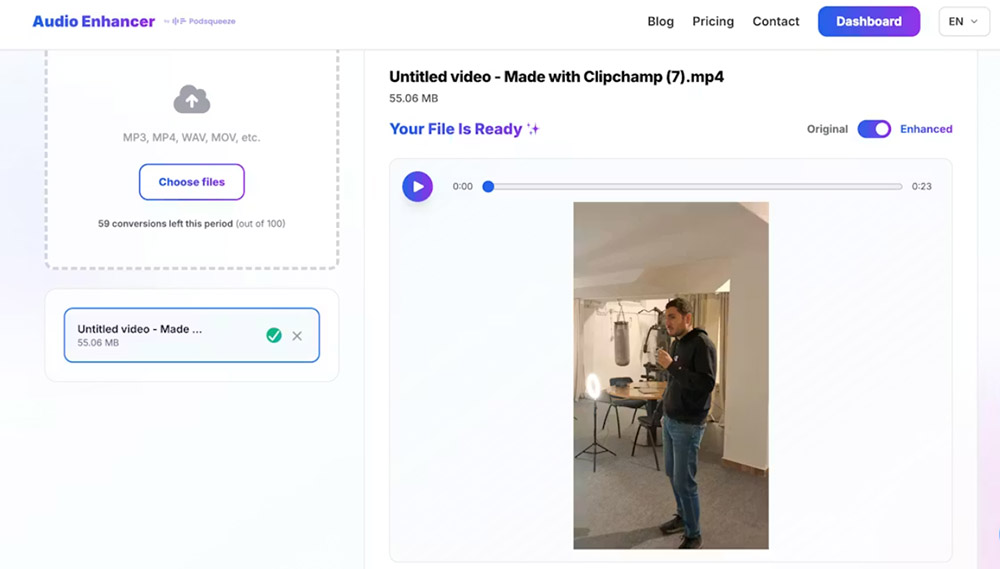
Инструменты улучшения аудио на базе ИИ могут находить и убирать плозивы автоматически, без компромиссов по частотам, как при ручной фильтрации. Такие сервисы, как AudioEnhancer.com, используют машинное обучение, чтобы отличать плозивы от нужного низкочастотного контента — теплоты голоса или музыкального баса.

Преимущество — скорость и стабильность. Загрузите файл, и ИИ проанализирует всю запись, убрав плозивы и сохранив естественный характер голоса и других элементов. Простой интерфейс загрузки позволяет быстро обработать файлы без сложных настроек. Это особенно ценно при обработке нескольких файлов или когда плозивы появляются неравномерно по записи.
Когда ИИ-инструменты работают лучше всего
ИИ-удаление плозивов наиболее эффективно, когда исходная голосовая запись чистая и плозивы — основная проблема. Если в записи несколько проблем — плозивы плюс фоновый шум и эхо — такие сервисы, как AudioEnhancer.com, могут обработать их одновременно, тогда как в традиционном редактировании потребуется несколько шагов. Платформа эффективно справляется даже с сильными плозивами, создающими заметные низкочастотные искажения, убирая удар и сохраняя естественность голоса.
Для авторов, которые регулярно выпускают подкасты или видео, ИИ-инструменты избавляют от повторяющейся ручной работы по фильтрации и правке отдельных плозивов. Обработка происходит автоматически, и вы получаете стабильный результат на всех записях независимо от техники и позиции микрофона при съёмке.
Сравнение методов удаления
У каждого метода свои сильные стороны в зависимости от ситуации:
| Фактор | Фильтр ВЧ | De-plosive | Ручное редактирование | ИИ-инструмент |
|---|---|---|---|---|
| Скорость | Быстро (2–3 мин) | Быстро (2–3 мин) | Медленно (10–30 мин) | Очень быстро (2–3 мин) |
| Качество | Хорошее (голос может истончиться) | Хорошее (точечное) | Отличное (точное) | Отличное (автоматическое) |
| Порог входа | Низкий | Низкий | Средний | Минимальный |
| Стоимость | Бесплатно | Бесплатно/платно | Бесплатно | Платно (часто) |
| Лучше всего для | Быстрых правок | Умеренных плозивов | Сильных, редких плозивов | Регулярного производства |
Выбор зависит от тяжести плозивов, вашего технического уровня и того, как часто вы сталкиваетесь с этой проблемой. Для редких записей с лёгкими плозивами может хватить фильтра высоких частот. Для регулярного контента или сильных плозивов ИИ-инструменты экономят много времени и дают профессиональный результат.
Сочетание методов в тяжёлых случаях
При экстремальных плозивах может понадобиться комбинация подходов. Начните со специализированного de-plosive инструмента, чтобы убрать худшие случаи, затем используйте ИИ или ручное редактирование для оставшихся артефактов. Такой двухэтапный подход сохраняет более естественный звук, чем агрессивная однопроходная фильтрация.
Главное — начинать осторожно и наращивать обработку. Сначала примените лёгкий de-plosive эффект, прослушайте результат и решите, нужна ли дополнительная обработка. Переобработка делает звук искусственным, и иногда небольшой остаток плозивной энергии приемлемее, чем сильно обработанное аудио.
Лучшие практики для чистых записей
Проверьте настройку перед записью
Перед важными сессиями запишите тестовую фразу с большим количеством плозивов, например «Петр печёт пироги» или «Борис купил большую синюю лодку». Прослушайте и отрегулируйте положение микрофона, поп-фильтра или дистанцию, пока плозивы не станут минимальными.
Мониторьте во время записи
Надевайте наушники при записи, чтобы ловить плозивы в реальном времени. Если слышите резкие хлопки, можно сразу изменить позицию, увеличить дистанцию или скорректировать технику речи, а не обнаруживать проблему на постобработке.
Используйте качественное оборудование
Инвестируйте в хороший поп-фильтр и микрофон. Дешёвые поп-фильтры могут не давать достаточной защиты, а некоторые микрофоны изначально более уязвимы к плозивам. Хороший поп-фильтр — одна из самых выгодных покупок для улучшения качества записи.
Соблюдайте стабильную технику
Когда найдёте рабочее положение микрофона и дистанцию, держите их постоянными на протяжении всей записи. Приближение или отдаление во время записи создаёт неравномерный уровень плозивов, который сложнее исправить на постобработке.
Когда плозивы нельзя полностью убрать
В некоторых записях плозивы настолько сильны, что полное удаление невозможно без ущерба для качества. В таких случаях есть несколько вариантов:
Примите частичное улучшение
Иногда снижение интенсивности плозивов на 70–80% достаточно, чтобы запись стала пригодной, даже если часть низкочастотного удара останется. Слушатели часто мысленно отфильтровывают оставшиеся лёгкие плозивы, если голос достаточно чёткий.
Рассмотрите перезапись
Если плозивы делают речь неразборчивой или попытки удаления создают артефакты, перезапись с правильной профилактикой может быть эффективнее длительной постобработки. Это особенно верно для сценарного контента, где вы контролируете условия записи.
Используйте как урок
Сильные плозивы часто указывают на проблемы в настройке, которые стоит устранить. Используйте проблемные записи, чтобы выявить и исправить ошибки в технике записи и предотвратить их в будущем.
Заключение
Плозивы не обязаны портить ваши подкасты или видеозаписи. Профилактика через правильное положение микрофона, поп-фильтры и технику речи — всегда лучший подход. При работе с уже существующими записями и ручные, и ИИ-методы могут восстановить качество звука.
Для быстрых правок редких записей с лёгкими плозивами фильтр высоких частот в Audacity — бесплатное решение, которое хорошо работает. Для регулярного контента или сильных плозивов ИИ-инструменты предлагают автоматическую обработку, которая экономит время и сохраняет естественность голоса.
Цель — чистый, профессиональный звук, который служит вашему контенту. Независимо от того, выберете ли вы ручное редактирование или автоматизацию на ИИ, понимание причин плозивов и подходящих методов удаления даёт вам контроль над итоговым качеством аудио.