Как убрать ротовые шумы из аудиозаписи?


Вы только что закончили запись подкаста или озвучки, а при прослушивании слышите их: щелчки, хлопки и чмокающие звуки, которые прерывают в остальном чистый звук. Ротовые шумы — одна из самых раздражающих проблем в аудиопроизводстве, и они встречаются удивительно часто.
Эти звуки возникают естественно, когда губы расходятся, слюна создаёт щелчки или язык двигается во время речи. Хотя это нормальные человеческие звуки, они отвлекают слушателей и делают контент непрофессиональным. Хорошая новость в том, что большинство ротовых шумов можно предотвратить при записи, а остальное убрать на постобработке.
В этом руководстве рассмотрены и стратегии профилактики, и техники редактирования, чтобы вы могли получить чистый, профессионально звучащий звук.
Что вызывает ротовые шумы
Понимание причин помогает их предотвратить. Наиболее распространённые источники:
Чмокание губами возникает, когда губы слипаются и затем расходятся, создавая небольшой хлопок. Это происходит естественно во время речи, особенно когда во рту сухо.
Щелчки языка появляются, когда язык ударяется о нёбо или зубы. Это короткие, резкие звуки, которые выделяются в записи.
Взрывные согласные (плозивы) — это взрывные звуки дыхания от согласных вроде «П» и «Б», создающие порции воздуха, ударяющиеся о мембрану микрофона. Подробные рекомендации по удалению плозивов — в нашем отдельном руководстве.
Звуки слюны возникают, когда слюна движется во рту во время речи, создавая влажные щелкающие шумы.
Сухость во рту на самом деле усугубляет ситуацию. При обезвоживании губы сильнее слипаются, и при расхождении появляется больше чмокающих звуков.
Чем ближе микрофон к рту, тем заметнее эти звуки. Поэтому подкастеры и дикторы сталкиваются с ними часто: близкая постановка микрофона — стандарт для чёткой записи голоса.
Техники профилактики при записи
Проще всего справиться с ротовыми шумами, не давая им попасть в запись. Эти приёмы требуют минимум усилий, но дают заметный эффект.
Поддерживайте водный баланс
Пейте воду до и во время сессии записи. Гидратация уменьшает слипание губ и предотвращает сухость во рту, вызывающую избыточные щелчки. Держите стакан воды рядом, но не пейте непосредственно перед речью, чтобы избежать влажных звуков во рту.
Правильно расположите микрофон
Поставьте микрофон слегка вне оси — под углом 45 градусов, а не прямо перед ртом. Это снижает влияние плозивов и ротовых шумов, сохраняя чёткую запись голоса. Микрофон должен быть на расстоянии 15–20 см от рта, не ближе.
Используйте поп-фильтр
Поп-фильтр или ветрозащита служит физическим барьером между ртом и микрофоном. Он заметно уменьшает плозивы и часть ротовых шумов, рассеивая воздух до удара о мембрану. Это необходимое оборудование для любого серьёзного подкастера или диктора.
Делайте стратегические паузы
Встраивайте короткие паузы в речь естественно. Они дают время проглотить и дают слюне осесть, снижая непроизвольные щелчки между фразами. Профессиональные дикторы постоянно используют этот приём. Послушайте аудиокниги — заметите продуманный темп.
Скорректируйте манеру речи
- Говорите чуть медленнее, чтобы уменьшить быстрые движения языка
- По возможности избегайте излишних движений губ
- Сохраняйте постоянное расстояние до микрофона на протяжении всей записи
- Старайтесь не глотать непосредственно перед началом фразы
Мониторьте звук при записи
Наденьте наушники и слушайте в реальном времени, что захватывает микрофон. Если слышите ротовые шумы во время речи, можно сразу скорректировать технику, а не обнаруживать проблемы позже.
Удаление ротовых шумов на постобработке
Даже при профилактике часть ротовых шумов попадёт в запись. Инструменты постобработки могут эффективно убрать или ослабить эти звуки.
Метод 1: Audacity (бесплатно)
Audacity — бесплатный редактор с открытым исходным кодом, хорошо подходящий для удаления щелчков и хлопков. Пошаговый процесс:
Шаг 1: Импортируйте аудио
Откройте Audacity и импортируйте файл (File > Import > Audio).
Шаг 2: Найдите ротовые шумы
Увеличьте масштаб на временной шкале и прослушайте запись, чтобы определить, где возникают ротовые шумы. Также можно искать визуальные всплески на волновой форме, указывающие на щелчки или хлопки.
Шаг 3: Click Removal для отдельных хлопков
Для отдельных щелчков и хлопков:
- Выделите проблемный фрагмент (подсветите щелчок)
- Перейдите в Effect > Click Removal
- Сначала используйте настройки по умолчанию (порог обнаружения 0,020 секунды)
- Нажмите Preview, чтобы прослушать результат
- Нажмите OK для применения
Шаг 4: Noise Reduction для множества щелчков
Если ротовых шумов много по всей записи:
- Выделите фрагмент, содержащий только ротовой шум (без голоса)
- Перейдите в Effect > Noise Reduction
- Нажмите «Get Noise Profile»
- Выделите всю дорожку (Ctrl+A или Cmd+A)
- Снова откройте Effect > Noise Reduction
- Отрегулируйте ползунок Noise Reduction (начните с 6–12 дБ)
- Нажмите Preview, затем Apply, когда результат устроит
Ограничения Audacity
Audacity работает, но требует ручного выбора профиля шума для каждого случая и может занять много времени на длинных записях. Агрессивные настройки также могут ухудшить качество голоса, делая речь обработанной или неестественной.
Метод 2: Улучшение аудио с помощью ИИ
Современные инструменты на базе ИИ могут автоматически обнаруживать и удалять ротовые шумы, сохраняя чёткость голоса. Они используют машинное обучение, обученное на тысячах часов речи, чтобы отличать нужный звук от нежелательных ротовых шумов.
Как ИИ-инструменты работают с ротовыми шумами
Инструменты вроде AudioEnhancer.com анализируют весь аудиофайл и интеллектуально определяют щелчки, хлопки и чмокания во рту.

Они удаляют эти звуки автоматически, без ручного выбора профилей шума или настройки каждого случая. Платформа справляется и с тяжёлыми случаями, когда ротовые шумы постоянны на протяжении всей записи, убирая их и сохраняя естественные характеристики голоса.
Преимущества удаления с помощью ИИ:
- Автоматическое обнаружение: не нужно вручную искать и выделять каждый ротовой шум
- Стабильный результат: одинаковое качество по всей записи
- Сохранение качества голоса: щелчки убираются без «обработанного» звучания речи
- Экономия времени: обработка целых файлов за минуты, а не часы
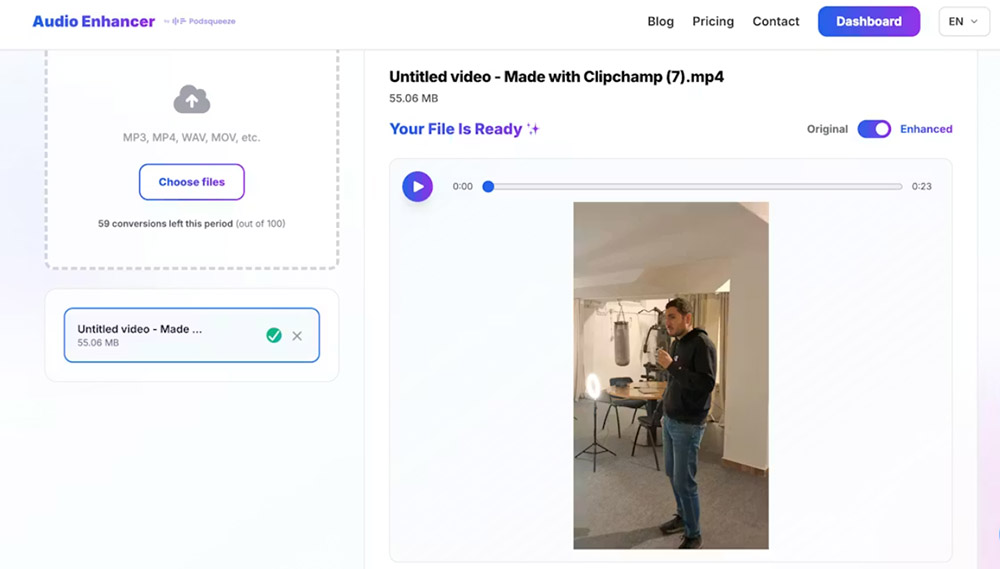
Для подкастеров, выпускающих несколько эпизодов в неделю, ИИ-инструменты устраняют повторяющуюся ручную работу традиционного редактирования. AudioEnhancer.com работает с аудио- и видеофайлами, что удобно для очистки записей подкастов или видео с ротовыми шумами.
Метод 3: Профессиональное ПО для редактирования
Если нужен больший контроль или вы работаете со сложными аудиопроектами:
Adobe Audition предлагает спектральное редактирование и продвинутые инструменты удаления щелчков, позволяющие визуализировать и точечно убирать ротовые шумы.
iZotope RX включает Dialogue De-Clicker, специально разработанный для подкастов и озвучки, с пресетами для разных типов ротовых шумов.
Descript использует ИИ для автоматического удаления слов-паразитов и части ротовых шумов в рамках рабочего процесса редактирования.
Лучшие практики для чистого звука
Независимо от выбранного метода, эти приёмы улучшат результат:
Не переусердствуйте с обработкой
Агрессивное шумоподавление делает звук неестественным или «роботизированным». Начинайте с умеренных настроек и постепенно усиливайте. Некоторые лёгкие ротовые звуки допустимы и звучат естественнее, чем полностью стерильный звук.
Записывайте в тихом помещении
Фоновый шум конкурирует с ротовыми звуками и усложняет удаление. Тихая среда записи облегчает и профилактику, и постобработку. Подробное руководство по удалению фонового шума — в нашей статье.
Используйте качественное оборудование
Лучшие микрофоны и предусилители дают более чистый звук с меньшим электронным шумом, что упрощает выявление и удаление ротовых звуков.
Сохраняйте оригинальные файлы
Всегда делайте резервную копию исходной записи перед применением эффектов. Это позволит начать заново, если обработка добавит нежелательные артефакты.
Тестируйте на коротких фрагментах
Перед обработкой всей записи проверьте настройки на 10–15-секундном фрагменте с ротовыми шумами. Это сэкономит время и поможет найти баланс между удалением и естественностью.
Когда стоит оставить ротовые шумы
Не все ротовые звуки нужно убирать. Некоторые щелчки и хлопки — естественная часть человеческой речи, и слишком агрессивное удаление делает звук стерильным или переобработанным. Профессиональные подкастеры часто оставляют лёгкие ротовые звуки как часть аутентичного аудио.
Сосредоточьтесь на удалении явно отвлекающих звуков: громких чмоканий, влажных щелчков или повторяющихся хлопков. Тонкие звуки, не мешающие прослушиванию, часто можно оставить.
Сочетание профилактики и постобработки
Лучший подход сочетает профилактику при записи с выборочной очисткой на постобработке. Предотвращайте то, что можете у источника, затем используйте инструменты редактирования для того, чего избежать не удалось. Такой рабочий процесс даёт самый чистый результат при сохранении естественного звучания голоса.
Для авторов, регулярно создающих контент, такой двухэтапный подход экономит значительное время по сравнению с полной зависимостью от постобработки. Профилактика занимает секунды; ручное редактирование — часы.
Заключение
Ротовые шумы не обязаны портить ваш звук. При правильной профилактике при записи и эффективных инструментах постобработки вы можете получить чистый, профессионально звучащий контент.
Начните с гидратации, правильного расположения микрофона и поп-фильтра. Эти простые шаги предотвращают большинство ротовых шумов. Затем используйте Audacity для ручного удаления или ИИ-инструменты для автоматической обработки. Сочетание профилактики и постобработки даёт лучший результат при минимуме усилий.
Слушатели заметят разницу. Чистый звук удерживает внимание и делает контент профессиональным — будь то подкаст, озвучка или интервью.