Как убрать фоновый шум из аудиозаписи?


Вы только что закончили запись важного подкаста, интервью или озвучки — и есть одна проблема: постоянный фоновый шум портит качество звука. Будь то уличный транспорт, гул вентилятора или эхо в комнате — нежелательный шум делает даже отличный контент непрофессиональным.
Хорошая новость: убрать фоновый шум вполне реально. В этом руководстве мы разберём как традиционные методы, так и современные решения на базе ИИ, чтобы вы могли выбрать подход, который лучше всего подходит вашему рабочему процессу и уровню технической подготовки.
Сложность в том, что не весь фоновый шум одинаков. В одних записях — едва заметный гул, в других — многослойный фон, в третьих — и то, и другое. Быстрая диагностика в начале сильно упрощает всё остальное.
Сначала определите тип шума (30 секунд)
Прежде чем открывать инструменты, прислушайтесь к тому, что делает шум. Это подскажет, какой подход сработает, а что только потратит ваше время.
Шум постоянный на протяжении всей записи, как вентилятор или кондиционер?
Это непрерывный фоновый шум. Обычно его проще всего убрать, потому что он стабилен.
Шум появляется всплесками — лай, хлопок двери, уведомления?
Это прерывистый шум. Его сложнее чисто удалить, когда он накладывается на речь, потому что он непостоянен.
Низкий гул или жужжание, похожее на электрическое?
Часто это сетевой гул 50/60 Гц с гармониками. Обычно нужно точечное удаление по частотам, а не просто общее шумоподавление.
Шипение или треск, как статика?
Это высокочастотный шум — часто от усиления, кабелей или шумного предусилителя. Его можно снизить, но агрессивные настройки делают голос тонким и «обработанным».
Запись сделана на улице?
Уличные записи часто сочетают несколько типов шума, а ветер создаёт низкочастотный гул, который стандартное шумоподавление пропускает. На улице профилактика важнее, но в постпродакшене всё равно можно многое улучшить.
Что обычно убрать проще всего (и почему)
- Проще: ровный непрерывный шум. Он предсказуем, и инструменты могут выучить, что вычитать.
- Сложнее: прерывистые всплески и всё, что накладывается на речь. Убрать без повреждения голоса — вот в чём сложность.
- Часто самое трудное: гул ветра и тяжёлые записи, где голос тише шума. Улучшить можно, но потолок результата ниже.
Если шум очень специфичный
Иногда вы хотите убрать не общий фон, а конкретную проблему со своим лучшим решением.
Если вы записываете на улице, снижение фонового шума при уличной записи начинается с профилактики, но также помогает понять, какой шум реально убрать потом.
Уличный звук часто сильно улучшается от небольших изменений локации, положения микрофона и защиты от ветра. Это верно даже если вы планируете чистить запись в постпродакшене.
Если главная проблема — гул ветра, удаление шума ветра требует другого подхода, чем общее шумоподавление.
Если прерывания носят прерывистый характер — например, лай, который то появляется, то исчезает, удаление лая собаки в основном сводится к точечной работе со всплесками без повреждения речи.
Метод 1: Ручное удаление шума в Audacity
Что понадобится:
- Audacity (бесплатный редактор с открытым исходным кодом)
- Несколько минут времени
- Терпение к кривой обучения
Традиционный подход
Audacity — один из самых популярных бесплатных аудиоредакторов, и его шумоподавление удивительно эффективно при правильном использовании. Вот как это работает:
Шаг 1: Импортируйте аудио
Откройте Audacity и перетащите файл в рабочую область или выберите File > Open, чтобы загрузить запись.
Шаг 2: Выберите профиль шума
Это критический шаг, который многие новички пропускают. Нужно показать Audacity, как звучит «шум», выделив 1–3 секунды записи, где есть только фоновый шум, без голоса и нужного звука.
- Выделите тихий момент или фрагмент только с фоновым шумом
- Перейдите в Effect > Noise Reduction
- Нажмите «Get Noise Profile»
Теперь у Audacity есть эталон того, что нужно убрать.
Шаг 3: Примените шумоподавление
- Выделите всё аудио (Ctrl+A в Windows, Cmd+A на Mac)
- Снова откройте Effect > Noise Reduction
- Настройте три ползунка:
- Noise reduction amount (обычно 6–12 дБ при умеренном шуме)
- Sensitivity (насколько агрессивно определяется шум)
- Frequency smoothing (предотвращает артефакты)
- Нажмите «Apply»
Реальность
Шумоподавление Audacity работает, но у него есть существенные ограничения:
- Времязатратно: каждый раз нужно вручную выбирать профиль шума
- Компромисс по качеству: агрессивное шумоподавление убирает высокие частоты голоса, делая его пустым или роботизированным
- Нужны эксперименты: найти баланс ползунков требует проб и ошибок
- Один размер не для всех: разные записи с разным шумом требуют разных настроек
- Ограниченная эффективность на отдельных типах шума: лучше всего работает на непрерывном фоне, но слабо справляется с прерывистыми всплесками, электрическими помехами или шумом, сильно накладывающимся на голос
Для любителей или редких задач этот метод бесплатен и рабочий. Для профессионалов и авторов с большим объёмом контента ручной процесс становится узким местом.
При электрическом гудении Audacity может помочь, но часто лучший результат дают шаги с точечной работой по частотам. Наше руководство по устранению жужжания или гудения подробнее разбирает типичные причины и самые чистые решения.
Если вы слышите шипение или статику, а не комнатный шум, удаление шипения или статики обычно требует чуть другого подхода, чем базовое шумоподавление.
Метод 2: Автоматическое удаление шума с помощью ИИ
Современная альтернатива
Инструменты на базе ИИ полностью убирают ручную сложность. Вместо борьбы с профилями и ползунками ИИ анализирует аудио и автоматически удаляет шум, сохраняя чёткость голоса.
Как это работает
Инструменты вроде AudioEnhancer.com используют машинное обучение, обученное на тысячах часов аудио, чтобы отличать нужный звук (ваш голос) от нежелательного (фоновый гул, транспорт и т. д.). Алгоритм умно убирает шум без деградации качества, которую часто дают ручные методы.

Ключевые преимущества:
- Мгновенный результат: загрузка, обработка, скачивание — без ручной настройки
- Профессиональное качество: сохраняет теплоту и естественный тон голоса
- Пакетная обработка: несколько файлов без повторения шагов
- Стабильный результат: одинаковое качество на всех записях независимо от типа шума
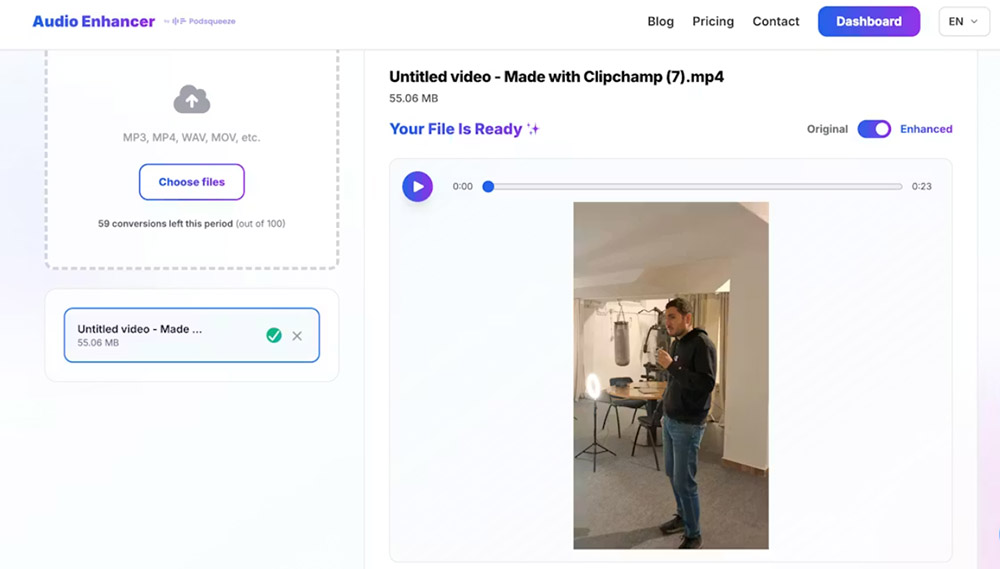
AudioEnhancer.com эффективно работает даже с сильным фоновым шумом, который идёт непрерывно на протяжении всей записи. Платформа обрабатывает аудио и видео, что удобно для подкастов, видеоконтента и интервью с проблемным фоном. Обработка сохраняет естественные характеристики голоса при удалении шума — даже там, где традиционные ручные методы сдаются.
Платформа особенно хорошо справляется с несколькими типами шума одновременно. Если в записи есть непрерывный фон плюс прерывистые всплески, или и экологический шум, и электрические помехи — ИИ-инструменты могут обработать всё за один проход. Это особенно ценно для уличных записей, где в одном файле могут быть транспорт, гул ветра и электрические помехи.
Когда что использовать:
| Фактор | Audacity | ИИ-инструмент |
|---|---|---|
| Стоимость | Бесплатно | Платно (часто) |
| Кривая обучения | Крутая | Минимальная |
| Скорость | 10–15 мин на файл | 2–3 минуты |
| Качество | Хорошее (с усилием) | Отличное (автоматически) |
| Лучше для | Редкие, простые случаи | Профессиональный контент |
Сравнение рабочих процессов
Рабочий процесс в Audacity:
- Импорт → 2. Найти тихий фрагмент → 3. Получить профиль шума → 4. Выделить всё → 5. Применить эффект → 6. Настроить ползунки → 7. Экспорт
Рабочий процесс с ИИ:
- Загрузить аудио → 2. Нажать «Обработать» → 3. Скачать очищенный файл
Разница заметна, когда вы обрабатываете несколько записей в неделю.
Лучшие практики удаления шума
Независимо от выбранного метода:
-
Начните с профилактики: записывайте в тихих местах, когда это возможно. Чем меньше шума убирать, тем лучше итог. Для уличных записей выбирайте места подальше от транспорта и используйте защиту от ветра.
-
Определите тип шума: понимание того, имеете ли вы дело с непрерывным фоном, прерывистыми всплесками, электрическими помехами или их сочетанием, помогает выбрать правильный метод.
-
Сохраняйте качество: не перерабатывайте. Небольшой фоновый шум часто приемлемее, чем искусственно звучащий звук. Начинайте с осторожных настроек и увеличивайте постепенно при необходимости.
-
Проверяйте в наушниках: прослушивание через качественные наушники выявляет артефакты и переработку, которые колонки могут скрыть. Наушники показывают тонкие проблемы, отвлекающие слушателей.
-
Храните оригиналы: всегда сохраняйте необработанную резервную копию сырой записи. Это позволит попробовать другие подходы или начать заново, если обработка внесёт нежелательные артефакты.
-
Тестируйте на коротких фрагментах: перед обработкой всей записи проверьте настройки на 10–15-секундном образце с шумом и нужным звуком. Это помогает найти баланс между удалением и естественностью.
Когда стандартных методов недостаточно
Иногда фоновый шум настолько сильный или сложный, что кажется, что его не исправить. В большинстве случаев ИИ-инструменты вроде AudioEnhancer.com справляются с несколькими типами шума одновременно — сильный фон, электрические помехи, прерывистые всплески и даже артефакты голоса вроде взрывных согласных и щелчков во рту. Если у вас сложный шум и нет технических знаний в аудиоинженерии, начните с ИИ-инструмента — он создан для автоматической работы в таких ситуациях.
Если ИИ не решил всё полностью
В редких случаях, когда одного прохода ИИ недостаточно, можно комбинировать подходы. Начните с ИИ для большей части шума, затем доработайте в Audacity оставшиеся артефакты или проблемные участки. Такой двухэтапный подход часто даёт лучший результат, чем агрессивная обработка за один проход.
Работайте с отдельными типами шума по отдельности
Если в записи несколько разных типов шума и вы предпочитаете ручной контроль, можно обрабатывать их отдельно. Например, при электрическом гудении и прерывистом лае — частотные инструменты для гула и ручное редактирование или ИИ для лая. Однако для большинства пользователей, особенно без технических знаний, практичнее ИИ-инструменты, которые обрабатывают всё за один проход.
Рассмотрите перезапись
Если шум настолько сильный, что попытки удаления создают артефакты или делают речь неразборчивой, перезапись с правильной профилактикой может быть эффективнее долгой постобработки. Это особенно верно для сценарного контента, где вы контролируете среду записи.
Заключение
Удаление фонового шума больше не является препятствием для профессионального аудиоконтента. Выбираете ли вы традиционный путь через Audacity или ИИ-автоматизацию — у вас есть практичные варианты.
Для разовых записей или обучения Audacity даёт хороший результат бесплатно. Для авторов, которые регулярно выпускают контент — подкастеры, ютуберы, интервьюеры — ИИ-решения убирают рутинную ручную работу и дают стабильно профессиональный звук за минуты.
Цель — не идеал, а ясность. Выберите метод под свой рабочий процесс, и аудитория сразу услышит разницу. Помните: разные типы шума требуют разных подходов, и понимание того, с чем вы имеете дело, — первый шаг к эффективному удалению.