Hoe verwijder ik achtergrondruis uit een audio-opname?


Je hebt net een belangrijke podcast, interview of voice-over opgenomen, en er is één probleem: aanhoudende achtergrondruis verpest je audiokwaliteit. Of het nu om omgevingsverkeer, ventilatorgeruis of kamerecho gaat — ongewenst geluid kan zelfs geweldige content onprofessioneel laten klinken.
Het goede nieuws is dat achtergrondruis verwijderen volledig haalbaar is. In deze gids nemen we je mee door zowel traditionele methoden als moderne AI-gestuurde oplossingen, zodat je de aanpak kunt kiezen die het beste past bij je workflow en technisch comfortniveau.
De uitdaging is dat niet alle achtergrondruis hetzelfde is. Sommige opnames hebben subtiel gezoem, andere hebben gelaagd omgevingsgeluid, en sommige combineren beide. Een snelle diagnose vooraf maakt de rest van het proces veel eenvoudiger.
Diagnosticeer je ruis eerst (30 seconden)
Voordat je een tool aanraakt, luister naar wat de ruis doet. Dit vertelt je welke aanpak werkt en wat je tijd verspilt.
Is de ruis de hele tijd gelijkmatig, zoals een ventilator of airco?
Dit is continue omgevingsruis. Het is meestal het makkelijkst te verminderen omdat het consistent is.
Komt het in pieken, zoals geblaf, dichtslaande deuren of meldingen?
Dit is intermitterende ruis. Het is moeilijker schoon te verwijderen wanneer het overlapt met spraak omdat het niet consistent is.
Is het een laag gezoem of brom dat elektrisch aanvoelt?
Dit is vaak 50/60 Hz netbruis plus harmonischen. Het heeft meestal frequentiegerichte verwijdering nodig, niet alleen generieke ruisonderdrukking.
Is het een sis of statisch geknetter?
Dit is hoogfrequente ruis, vaak veroorzaakt door gain, kabels of een luid voorversterker. Het kan worden verminderd, maar agressieve instellingen kunnen stemmen dun of bewerkt laten klinken.
Is het buiten opgenomen?
Buitenopnames combineren vaak meerdere ruissoorten, en wind kan laagfrequent gerommel creëren dat standaard ruisonderdrukking mist. Preventie is buiten belangrijker, maar je kunt nog steeds veel verbeteren in postproductie.
Wat meestal het makkelijkst te verwijderen is (en waarom)
- Makkelijker: gelijkmatige, continue ruis. Het is voorspelbaar, dus tools kunnen leren wat ze moeten aftrekken.
- Moeilijker: intermitterende ruispieken en alles dat overlapt met spraak. Het verwijderen zonder de stem te beschadigen is het lastige deel.
- Vaak het moeilijkst: windgerommel en zware opnames waarbij de stem zachter is dan de ruis. Je kunt ze nog steeds verbeteren, maar het plafond is lager.
Als je ruis heel specifiek is
Soms is wat je probeert te verwijderen geen algemene achtergrondruis. Het is een specifiek probleem met zijn eigen beste oplossing.
Als je buiten opneemt, begint achtergrondruis verminderen bij buitenopnames met preventie, maar het helpt je ook te begrijpen welke geluiden realistisch achteraf te verwijderen zijn.
Buiten-audio verbetert vaak al veel door kleine wijzigingen in locatie, microfoonplaatsing en windbescherming. Dat geldt nog steeds, zelfs als je van plan bent de opname in postproductie op te schonen.
Als windgerommel het hoofdprobleem is, gebruikt windruis verwijderen een andere aanpak dan algemene ruisonderdrukking.
Als de onderbreking intermitterend is, zoals geblaf dat in- en uitvalt, gaat hondengeblaf verwijderen vooral over het richten op pieken zonder spraak te beschadigen.
Methode 1: Handmatige ruisverwijdering met Audacity
Wat je nodig hebt:
- Audacity (gratis, open-source audio-editor)
- Een paar minuten van je tijd
- Geduld met de leercurve
De traditionele aanpak
Audacity is een van de populairste gratis audio-bewerkingstools, en de ruisonderdrukkingsfunctie is verrassend effectief wanneer correct gebruikt. Zo werkt het:
Stap 1: Importeer je audio
Open Audacity en sleep je audiobestand naar het werkgebied, of ga naar Bestand > Openen om je opname te laden.
Stap 2: Selecteer een ruisprofiel
Dit is de cruciale stap die veel beginners overslaan. Je moet Audacity vertellen hoe «ruis» klinkt door een sectie van 1-3 seconden van je opname te selecteren die alleen achtergrondruis bevat, zonder stem of gewenst audio.
- Markeer een stil moment of een sectie met alleen omgevingsgeluid
- Ga naar Effect > Ruisonderdrukking
- Klik op «Ruisprofiel ophalen»
Audacity heeft nu een referentiepunt voor wat verwijderd moet worden.
Stap 3: Pas ruisonderdrukking toe
- Selecteer al je audio (Ctrl+A op Windows, Cmd+A op Mac)
- Ga opnieuw naar Effect > Ruisonderdrukking
- Pas de drie schuifregelaars aan:
- Hoeveelheid ruisonderdrukking (typisch 6-12 dB voor matige ruis)
- Gevoeligheid (bepaalt hoe agressief ruis wordt gedetecteerd)
- Frequentiegladstrijking (voorkomt artefacten)
- Klik op «Toepassen»
De realiteitscheck
Hoewel Audacity's ruisonderdrukking werkt, heeft het aanzienlijke beperkingen:
- Tijdrovend: je moet elke keer handmatig het ruisprofiel selecteren
- Kwaliteitsafwegingen: agressieve ruisonderdrukking kan hoge frequenties uit je stem verwijderen, waardoor deze hol of robotachtig klinkt
- Vereist uitproberen: het juiste evenwicht van schuifregelaars vinden vereist experimenteren
- One-size-fits-all probleem: verschillende opnames met verschillende ruisprofielen vereisen verschillende instellingen
- Beperkte effectiviteit bij specifieke ruissoorten: werkt het beste bij continue omgevingsruis, maar heeft moeite met intermitterende pieken, elektrische interferentie of ruis die sterk overlapt met je stem
Voor hobbyisten of incidentele gebruikers is deze methode gratis en functioneel. Voor professionals of contentmakers met hoog volume wordt het handmatige proces een knelpunt.
Als je te maken hebt met elektrisch gezoem, kan Audacity werken, maar je krijgt vaak betere resultaten met frequentiegerichte stappen. Onze gids over zoemend of brommend geluid verwijderen gaat dieper in op de veelvoorkomende oorzaken en de schoonste oplossingen.
Als wat je hoort sis of statisch geluid is in plaats van kamergeluid, vereist sis of statische geluiden verwijderen meestal een iets andere aanpak dan basisruisonderdrukking.
Methode 2: AI-gestuurde automatische ruisverwijdering
Het moderne alternatief
AI-gestuurde ruisverwijderingstools elimineren de handmatige complexiteit volledig. In plaats van te worstelen met profielen en schuifregelaars, analyseert de AI je audio en verwijdert ruis automatisch terwijl de stemhelderheid behouden blijft.
Hoe het werkt
Tools zoals AudioEnhancer.com gebruiken machine learning getraind op duizenden uren audio om onderscheid te maken tussen gewenst geluid (je stem) en ongewenst geluid (achtergrondgezoem, verkeer, enz.). Het algoritme verwijdert vervolgens intelligent de ruis zonder de kwaliteitsdegradatie die handmatige methoden vaak introduceren.

Belangrijkste voordelen:
- Directe resultaten: uploaden, verwerken, downloaden zonder handmatige configuratie
- Professionele kwaliteit: behoudt stemwarmte en natuurlijke toon
- Batchverwerking: verwerk meerdere bestanden zonder stappen te herhalen
- Consistente output: dezelfde kwaliteit bij alle opnames, ongeacht het ruissoort
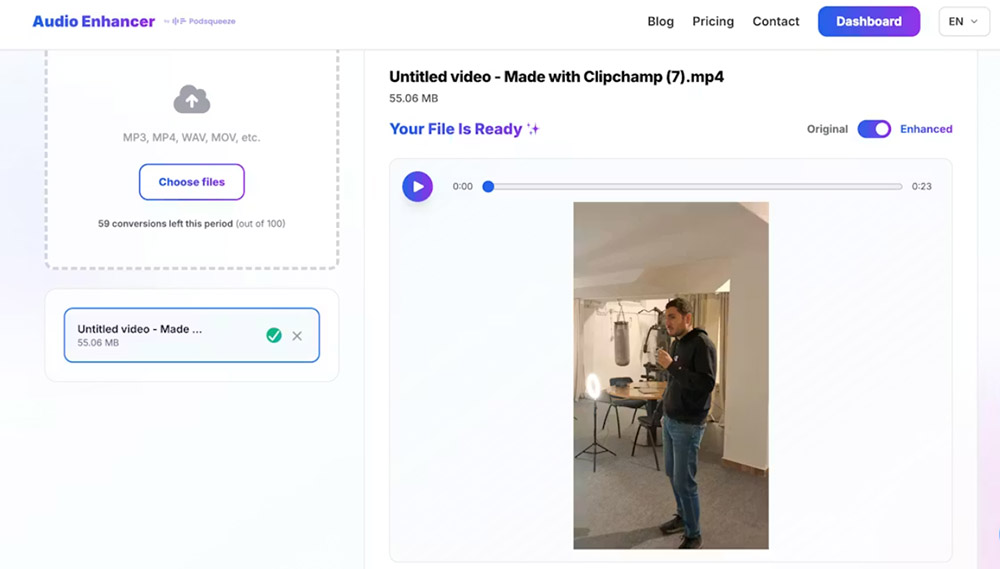
AudioEnhancer.com werkt effectief, zelfs bij ernstige achtergrondruis die constant door een hele opname loopt. Het platform verwerkt zowel audio- als videobestanden, waardoor het nuttig is voor het opschonen van podcastopnames, videocontent of interviews waarbij achtergrondruis problematisch is. De verwerking behoudt natuurlijke stemkenmerken terwijl ruis wordt verwijderd, zelfs in gevallen waar traditionele handmatige methoden moeite hebben.
Het platform is bijzonder effectief in het gelijktijdig aanpakken van meerdere ruissoorten. Als je opname continue omgevingsruis plus intermitterende onderbrekingen heeft, of als je zowel omgevingsgeluid als elektrische interferentie hebt, kunnen AI-tools al deze in één verwerkingsronde aanpakken. Dit is vooral waardevol voor buitenopnames waar je verkeersgeluid, windgerommel en elektrische interferentie allemaal in hetzelfde bestand kunt hebben.
Wanneer welke methode gebruiken:
| Factor | Audacity | AI-tool |
|---|---|---|
| Kosten | Gratis | Betaald (vaak) |
| Leercurve | Steil | Minimaal |
| Snelheid | 10-15 min per bestand | 2-3 minuten |
| Kwaliteit | Goed (met moeite) | Uitstekend (automatisch) |
| Het beste voor | Incidentele, eenvoudige ruis | Professionele content |
Workflows vergelijken
Audacity-workflow:
- Audio importeren → 2. Stille sectie vinden → 3. Ruisprofiel ophalen → 4. Alle audio selecteren → 5. Effect toepassen → 6. Schuifregelaars aanpassen → 7. Exporteren
AI-tool-workflow:
- Audio uploaden → 2. Op verwerken klikken → 3. Opgeschoonde audio downloaden
Het verschil is groot wanneer je meerdere opnames per week verwerkt.
Best practices voor ruisverwijdering
Ongeacht welke methode je kiest:
-
Begin met preventie: neem waar mogelijk op in stille omgevingen. Hoe minder ruis er te verwijderen is, hoe beter het eindresultaat. Voor buitenopnames kies je locaties weg van verkeer en gebruik je goede windbescherming.
-
Identificeer je ruissoort: begrijpen of je te maken hebt met continue omgevingsruis, intermitterende pieken, elektrische interferentie of een combinatie helpt je de juiste verwijderingsmethode te kiezen.
-
Behoud kwaliteit: niet overbewerken. Een beetje achtergrondruis is vaak acceptabeler dan kunstmatig klinkende audio. Begin met conservatieve instellingen en verhoog geleidelijk indien nodig.
-
Gebruik koptelefoon tijdens review: speel af via kwaliteitskoptelefoon om artefacten of overbewerking te vangen die speakers kunnen maskeren. Koptelefoon onthult subtiele problemen die luisteraars kunnen afleiden.
-
Archiveer originelen: bewaar altijd een onbewerkt backup van je ruwe opname. Dit laat je verschillende aanpakken proberen of opnieuw beginnen als verwerking ongewenste artefacten introduceert.
-
Test op korte clips: voordat je je hele opname verwerkt, test je instellingen op een sample van 10-15 seconden die zowel ruis als je gewenste audio bevat. Dit helpt je het juiste evenwicht te vinden tussen verwijdering en natuurlijkheid.
Wanneer standaardmethoden niet genoeg zijn
Soms is achtergrondruis zo ernstig of complex dat je je afvraagt of het überhaupt repareerbaar is. In de meeste gevallen kunnen AI-gestuurde tools zoals AudioEnhancer.com meerdere ruissoorten gelijktijdig aanpakken, inclusief ernstige achtergrondruis, elektrische interferentie, intermitterende pieken en zelfs stemartefacten zoals plosieven en mondklikken. Als je te maken hebt met complexe ruis en geen technische audio-engineeringkennis hebt, begin dan met een AI-tool. Het is ontworpen om deze situaties automatisch aan te pakken.
Als AI het niet volledig oplost
Voor de zeldzame gevallen waarin één AI-ronde niet alles opschoont, kun je aanpakken combineren. Begin met AI-tools om het merendeel van de ruis automatisch aan te pakken, gebruik dan handmatige bewerking in Audacity om resterende artefacten op te schonen of specifieke problematische secties te richten. Deze tweestapsaanpak levert vaak betere resultaten op dan agressieve enkelronde-verwerking.
Pak specifieke ruissoorten apart aan
Als je opname meerdere verschillende ruissoorten heeft en je handmatige controle prefereert, kun je ze apart aanpakken. Als je bijvoorbeeld zowel elektrisch gezoem als intermitterend hondengeblaf hebt, kun je frequentiespecifieke tools gebruiken voor het gezoem en handmatige bewerking of AI-tools voor het geblaf. Voor de meeste gebruikers, vooral degenen zonder technische audiokennis, zijn AI-tools die alles in één ronde aanpakken echter de praktischere keuze.
Overweeg opnieuw op te nemen
Als ruis zo ernstig is dat verwijderingspogingen artefacten creëren of dialoog onverstaanbaar maken, kan opnieuw opnemen met goede preventiemaatregelen efficiënter zijn dan uitgebreide postproductie. Dit geldt vooral voor gescripte content waarbij je de opnameomgeving controleert.
Conclusie
Achtergrondruis verwijderen is geen barrière meer voor het produceren van professionele audiocontent. Of je nu de traditionele Audacity-route kiest of AI-gestuurde automatisering omarmt, je hebt nu praktische wegen vooruit.
Voor eenmalige opnames of leerdoeleinden levert Audacity solide resultaten zonder kosten. Voor makers die regelmatig content produceren, zoals podcasters, YouTubers en interviewers, elimineren AI-gestuurde oplossingen repetitief handmatig werk en leveren ze consistent professionele audio in minuten.
Het doel is niet perfectie; het is helderheid. Kies de methode die bij je workflow past, en je publiek zal het verschil meteen merken. Onthoud dat verschillende ruissoorten verschillende aanpakken vereisen, en begrijpen waarmee je te maken hebt is de eerste stap naar effectieve verwijdering.