오디오 녹음에서 배경 소음을 제거하려면?


중요한 팟캐스트, 인터뷰, 보이스오버 녹음을 막 마쳤는데 한 가지 문제가 있습니다. 지속되는 배경 소음이 오디오 품질을 망치고 있습니다. 주변 교통 소음, 팬 웅웅거림, 방 울림 등 원치 않는 소음은 훌륭한 콘텐츠도 비전문적으로 들리게 합니다.
좋은 소식은 배경 소음 제거가 충분히 가능하다는 것입니다. 이 가이드에서는 전통적인 방법과 최신 AI 솔루션을 모두 안내해, 워크플로와 기술적 편안함에 맞는 접근을 선택할 수 있게 합니다.
어려운 점은 모든 배경 소음이 같지 않다는 것입니다. 미묘한 험만 있는 녹음도 있고, 겹겹이 쌓인 환경음만 있는 경우도 있으며, 둘 다 섞인 경우도 있습니다. 처음에 짧게 진단하면 이후 과정이 훨씬 쉬워집니다.
먼저 소음을 진단하세요 (30초)
어떤 도구도 쓰기 전에 소음이 어떻게 나타나는지 들어보세요. 어떤 접근이 통하고 무엇이 시간 낭비인지 알 수 있습니다.
팬이나 에어컨처럼 내내 일정한 소음인가요?
연속적인 환경 소음입니다. 일관되기 때문에 보통 가장 제거하기 쉬운 유형입니다.
짖는 소리, 문 닫는 소리, 알림처럼 간헐적으로 튀나요?
간헐적 소음입니다. 말과 겹치면 일관되지 않아 깨끗이 제거하기 어렵습니다.
전기적인 느낌의 낮은 험이나 윙윙거림인가요?
종종 50/60 Hz 전원 험과 고조파입니다. 일반 노이즈 리덕션만이 아니라 주파수를 겨냥한 제거가 필요한 경우가 많습니다.
쉬이는 소리나 정전기 같은 찌지직거림인가요?
게인, 케이블, 노이즈가 많은 프리앰프 등에서 오는 고주파 소음입니다. 줄일 수 있지만, 공격적인 설정은 목소리를 얇고 가공된 느낌으로 만듭니다.
야외에서 녹음했나요?
야외 녹음은 여러 소음 유형이 섞이기 쉽고, 바람은 표준 노이즈 리덕션이 놓치는 저주파 웅웅거림을 만듭니다. 야외에서는 예방이 더 중요하지만, 후반 작업에서도 많이 개선할 수 있습니다.
보통 가장 쉽게 제거되는 것 (이유)
- 쉬움: 안정적이고 연속적인 소음. 예측 가능해 도구가 무엇을 빼낼지 학습하기 쉽습니다.
- 어려움: 간헐적 스파이크와 말과 겹치는 것. 목소리를 해치지 않고 제거하는 것이 까다로운 부분입니다.
- 가장 까다로운 경우가 많음: 바람 웅웅거림, 목소리보다 소음이 큰 심각한 녹음. 개선은 가능하지만 한계는 낮습니다.
소음이 매우 구체적인 경우
제거하려는 것이 일반 배경 소음이 아니라, 각각 최적의 해결이 있는 특정 문제일 때가 있습니다.
야외에서 녹음한다면 야외 녹음 시 배경 소음 줄이기는 예방에서 시작하지만, 사후에 현실적으로 제거 가능한 소음을 이해하는 데도 도움이 됩니다.
야외 오디오는 위치, 마이크 배치, 바람 방지의 작은 변경만으로도 많이 나아지는 경우가 많습니다. 후반에 정리할 계획이어도 마찬가지입니다.
주요 문제가 바람 웅웅거림이라면 바람 소음 제거는 일반 노이즈 리덕션과 다른 접근이 필요합니다.
중단이 간헐적이고, 들어왔다 사라지는 짖는 소리라면 개 짖는 소리 제거는 주로 스파이크를 겨냥하되 말은 해치지 않는 것에 초점을 둡니다.
방법 1: Audacity로 수동 노이즈 제거
필요한 것:
- Audacity (무료 오픈소스 오디오 편집기)
- 몇 분의 시간
- 학습 곡선에 대한 인내
전통적인 접근
Audacity는 가장 인기 있는 무료 오디오 편집 도구 중 하나이며, 올바르게 쓰면 노이즈 리덕션 기능이 놀랄 만큼 효과적입니다. 작동 방식은 다음과 같습니다.
1단계: 오디오 가져오기
Audacity를 열고 오디오 파일을 작업 공간에 끌어다 놓거나 File > Open으로 녹음을 불러옵니다.
2단계: 노이즈 프로필 선택
많은 초보자가 놓치는 핵심 단계입니다. 배경 소음만 담긴 1~3초 구간을 선택해 Audacity에 「소음」이 어떻게 들리는지 알려줘야 합니다. 목소리나 원하는 오디오는 없어야 합니다.
- 조용한 순간이나 환경음만 있는 구간을 하이라이트
- Effect > Noise Reduction으로 이동
- 「Get Noise Profile」 클릭
이제 Audacity가 제거할 기준을 갖게 됩니다.
3단계: 노이즈 리덕션 적용
- 전체 오디오 선택 (Windows: Ctrl+A, Mac: Cmd+A)
- 다시 Effect > Noise Reduction
- 세 슬라이더 조정:
- Noise reduction amount (보통 중간 소음에 6~12 dB)
- Sensitivity (소음 감지 공격성)
- Frequency smoothing (아티팩트 방지)
- 「Apply」 클릭
현실 점검
Audacity 노이즈 리덕션은 작동하지만 상당한 한계가 있습니다.
- 시간 소모: 매번 수동으로 노이즈 프로필을 선택해야 함
- 품질 트레이드오프: 공격적인 노이즈 리덕션은 목소리 고주파를 제거해 공허하거나 로봇 같게 들림
- 시행착오 필요: 슬라이더 균형은 실험이 필요
- 일률적이지 않음: 노이즈 프로필이 다른 녹음마다 설정이 달라짐
- 특정 소음 유형에 효과 제한: 연속 환경 소음에 가장 좋지만, 간헐적 스파이크, 전기 간섭, 목소리와 많이 겹치는 소음에는 약함
취미나 가끔 쓰는 사용자에게는 무료이고 실용적입니다. 전문가나 대량 콘텐츠 제작자에게는 수동 과정이 병목이 됩니다.
전기적 험을 다룬다면 Audacity도 가능하지만, 주파수를 겨냥한 단계가 더 나은 결과를 주는 경우가 많습니다. 윙윙거리거나 험 소리 제거 가이드에서 흔한 원인과 가장 깨끗한 해결을 더 깊이 다룹니다.
방 소음이 아니라 쉬이거나 정전기 같은 소리라면 쉬이거나 정전기 소리 제거는 기본 노이즈 리덕션과 약간 다른 접근이 보통 필요합니다.
방법 2: AI 기반 자동 노이즈 제거
현대적 대안
AI 노이즈 제거 도구는 수동 복잡성을 완전히 없앱니다. 프로필과 슬라이더와 씨름하는 대신, AI가 오디오를 분석하고 목소리 선명도를 유지하며 자동으로 소음을 제거합니다.
작동 방식
AudioEnhancer.com 같은 도구는 수천 시간의 오디오로 학습한 머신러닝으로 원하는 소리(당신의 목소리)와 원치 않는 소음(배경 험, 교통 등)을 구분합니다. 알고리즘이 지능적으로 소음을 제거해 수동 방법에서 흔한 품질 저하를 피합니다.

핵심 장점:
- 즉각적인 결과: 업로드, 처리, 다운로드. 수동 설정 불필요
- 전문 품질: 목소리의 따뜻함과 자연스러운 톤 유지
- 일괄 처리: 여러 파일을 단계 반복 없이 처리
- 일관된 출력: 소음 유형과 관계없이 모든 녹음에서 동일한 품질
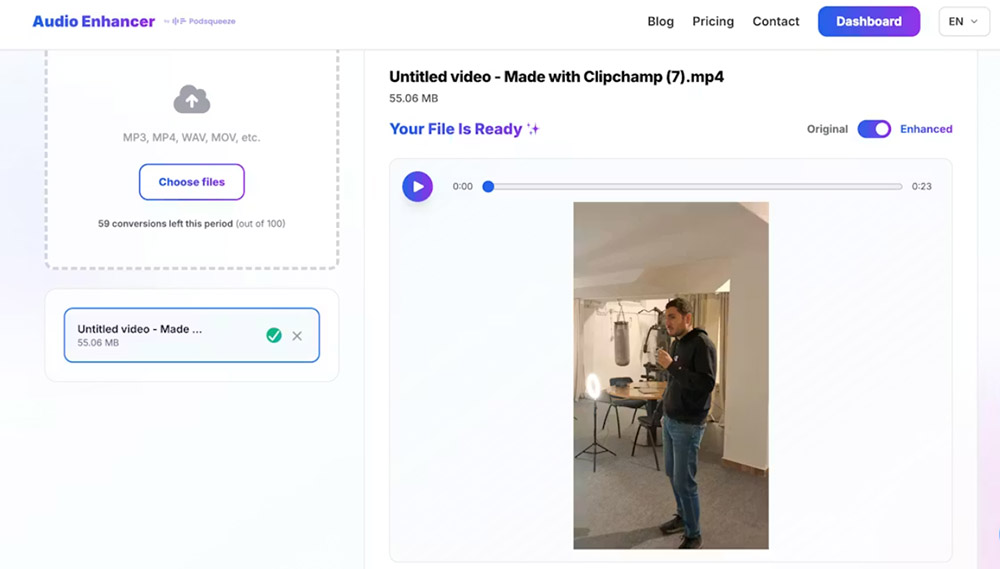
AudioEnhancer.com은 녹음 전체에 걸쳐 계속되는 심각한 배경 소음에도 효과적입니다. 오디오와 비디오를 모두 처리해 팟캐스트, 영상, 배경 소음이 문제인 인터뷰 정리에 유용합니다. 전통적 수동 방법이 어려운 경우에도 자연스러운 목소리 특성을 유지하며 소음을 제거합니다.
여러 소음 유형을 동시에 다루는 데 특히 뛰어납니다. 연속 환경 소음에 간헐적 방해가 더해지거나, 환경 소음과 전기 간섭이 함께 있어도 AI 도구는 한 번의 처리로 모두 다룰 수 있습니다. 교통 소음, 바람 웅웅거림, 전기 간섭이 한 파일에 공존하는 야외 녹음에 특히 가치가 있습니다.
언제 무엇을 쓸지:
| 요소 | Audacity | AI 도구 |
|---|---|---|
| 비용 | 무료 | 유료(흔함) |
| 학습 곡선 | 가파름 | 최소 |
| 속도 | 파일당 10~15분 | 2~3분 |
| 품질 | 노력 시 양호 | 자동으로 우수 |
| 최적 용도 | 가끔, 단순 소음 | 전문 콘텐츠 |
워크플로 비교
Audacity 워크플로:
- 가져오기 → 2. 조용한 구간 찾기 → 3. 노이즈 프로필 → 4. 전체 선택 → 5. 효과 적용 → 6. 슬라이더 조정 → 7.보내기
AI 도구 워크플로:
- 업로드 → 2. 처리 클릭 → 3. 정리된 오디오 다운로드
주당 여러 녹음을 다룰 때 차이는 뚜렷합니다.
노이즈 제거 모범 사례
어떤 방법을 선택하든:
-
예방부터: 가능하면 조용한 환경에서 녹음. 제거할 소음이 적을수록 최종 결과가 좋습니다. 야외 녹음은 교통에서 떨어진 곳과 적절한 바람 방지를 사용하세요.
-
소음 유형 파악: 연속 환경 소음, 간헐적 스파이크, 전기 간섭 또는 조합인지 이해하면 올바른 제거 방법을 고를 수 있습니다.
-
품질 유지: 과처리하지 마세요. 약간의 배경 소음이 인위적으로 들리는 오디오보다 나을 때가 많습니다. 보수적 설정부터 시작해 필요 시 점진적으로 올리세요.
-
검토는 헤드폰으로: 양질의 헤드폰으로 재생하면 스피커가 가릴 수 있는 아티팩트나 과처리를 잡을 수 있습니다. 헤드폰은 청취자를 방해할 미세한 문제를 드러냅니다.
-
원본 보관: 항상 처리 전 원시 녹음 백업을 보관하세요. 다른 접근을 시도하거나 처리로 원치 않는 아티팩트가 생기면 다시 시작할 수 있습니다.
-
짧은 클립으로 테스트: 전체를 처리하기 전에 소음과 원하는 오디오가 모두 있는 10~15초 샘플로 설정을 시험하세요. 제거와 자연스러움의 균형을 찾는 데 도움이 됩니다.
표준 방법으로 부족할 때
배경 소음이 너무 심하거나 복잡해 고칠 수 있는지 의심될 때가 있습니다. 대부분 AudioEnhancer.com 같은 AI 도구는 심각한 배경 소음, 전기 간섭, 간헐적 스파이크, 폭음이나 입 안 클릭 같은 음성 아티팩트까지 여러 유형을 동시에 처리할 수 있습니다. 복잡한 소음에 오디오 엔지니어링 지식이 없다면, 먼저 AI 도구를 시도하세요. 이런 상황을 자동으로 다루도록 설계되었습니다.
AI가 완전히 해결하지 못할 때
단일 AI 패스로 모든 것이 깨끗해지지 않는 드문 경우, 접근을 결합할 수 있습니다. 먼저 AI로 대부분의 소음을 자동 처리한 뒤, Audacity에서 남은 아티팩트나 문제 구간을 수동으로 정리하세요. 이 이단계 접근은 공격적인 일괄 처리보다 더 나은 결과를 내는 경우가 많습니다.
소음 유형을 따로 다루기
녹음에 여러 뚜렷한 소음 유형이 있고 수동 제어를 선호한다면 따로 다룰 수 있습니다. 예를 들어 전기적 험과 간헐적 개 짖음이 함께 있으면, 험에는 주파수 특화 도구, 짖음에는 수동 편집이나 AI를 쓸 수 있습니다. 다만 기술 지식이 없는 대다수 사용자에게는 한 번에 모두 처리하는 AI 도구가 더 실용적입니다.
재녹음 고려
소음이 너무 심해 제거 시도가 아티팩트를 만들거나 대사를 알아듣기 어렵게 한다면, 적절한 예방으로 재녹음이 긴 후반 작업보다 효율적일 수 있습니다. 녹음 환경을 통제하는 대본 콘텐츠에 특히 해당됩니다.
결론
배경 소음 제거는 더 이상 전문 오디오 콘텐츠 제작의 장벽이 아닙니다. 전통적인 Audacity 경로를 택하든 AI 자동화를 받아들이든, 실용적인 길이 있습니다.
일회성 녹음이나 학습 목적이라면 Audacity가 무료로 괜찮은 결과를 줍니다. 팟캐스터, 유튜버, 인터뷰어처럼 정기적으로 콘텐츠를 만드는 크리에이터에게는 AI 솔루션이 반복적인 수동 작업을 없애고 몇 분 만에 일관되게 전문적인 오디오를 제공합니다.
목표는 완벽이 아니라 선명함입니다. 워크플로에 맞는 방법을 선택하면 청중이 즉시 차이를 느낄 것입니다. 소음 유형마다 접근이 다르며, 무엇을 다루는지 이해하는 것이 효과적인 제거의 첫걸음임을 기억하세요.