音声録音から破裂音を除去する方法


ポッドキャストや動画を編集していると、「P」や「B」を含む単語のたびに、耳障りなポップ音やドスンという音が入り、音が素人っぽく聞こえることがあります。これらの爆発的な音を破裂音(ポップ)と呼び、音声録音で最もよくある問題のひとつです。録音全体に続く背景ノイズとは異なり、破裂音は突然のバーストとして現れ、リスナーに違和感を与えます。
良いニュースは、破裂音は録音時に防げ、ポストプロダクションでも除去できることです。本ガイドでは原因、予防法、録音後のクリーンアップ方法を複数紹介します。
破裂音とは何か、なぜ起きるか
破裂音は、特に「P」「B」「T」「D」「K」「G」などの子音を発音するときに生じる爆発的な音です。これらの音では口から空気の塊が放出されます。その空気がマイクのダイアフラムに直接当たると、低周波のドスンやポップが生じ、録音が歪みます。口の音(クリックやチュパ音)とも関連しており、こちらも音声から注意をそらします。
破裂音の物理
破裂子音を発音すると、口内で空気圧がたまり、突然解放されます。マイクに向かう圧力波ができます。マイクが口の真前にあると、この波がダイアフラムに強く当たり、特に 100 Hz 以下の低周波で歪みが起きやすくなります。
マイクによって受けやすさが違う理由
コンデンサーマイクはダイアフラムが薄く反応が良いため、ダイナミックマイクより破裂音に敏感です。前方から拾うカーディオイドは、空気の塊を含む正面の音を拾う設計のため特に弱いです。
予防:録音前に破裂音を止める
最も効果的なのは録音時の予防です。一度録音に入ると、他のノイズよりきれいに除去するのが難しくなります。
ポップフィルターを使う
ポップフィルターはナイロンや金属メッシュのスクリーンで、あなたとマイクの間に置きます。破裂音の空気圧をマイクに届く前に分散し、耳障りなポップを防ぎながら声はクリアに通します。破裂音予防で最も重要なツールで、プロの音声録音には欠かせません。
マイクを正しく配置する
マイクの真前で話すのではなく、口のやや上か下に置き、声に向けて角度をつけます。破裂音の空気はマイクを横切り、直接当たりません。45 度角で口に向けるが、一直線にしないのが一般的なテクニックです。
適切な距離を保つ
口とマイクの間は 15〜30 cm(6〜12 インチ)程度。破裂音の空気圧がマイクに届く前に散逸する距離です。近すぎると破裂音リスクが上がり、遠すぎると声の存在感と明瞭さが落ちます。
話し方を調整する
特に「P」「B」で始まる語では、発音をわずかに柔らかくして破裂音の強さを下げられます。もごもご話すことではなく、息の勢いを意識して必要に応じて抑えることです。破裂音をわずかに「脱声」する技法を教えるボイストレーナーもいます。
マイクを選ぶ
破裂音への耐性は機種差があります。ダイナミックは急な圧力変化に鈍感で、一般的に許容度が高いです。内蔵の風切り保護があるショットガンマイクも、通常のカーディオイドコンデンサーより扱いやすいです。配置を完璧にコントロールできない環境では、より寛容なマイクが助けになります。
方法 1:Audacity のハイパスフィルター
ハイパスが破裂音に効く理由
破裂音は 100 Hz 以下に低周波エネルギーを生むため、ある周波数以下をカットするハイパスフィルターでドスンを除きつつ声を残せます。人声の重要な帯域は男性でおおよそ 80〜100 Hz、女性で 150〜200 Hz から始まるため、それより下は安全にカットできます。
手順
Audacity で音声を開き、トラック全体を選択。Effect > High Pass Filter へ。声質に応じてカットオフを 80〜120 Hz に設定。まずは控えめに 100 Hz 前後から試し、結果を聴きます。残る場合はわずかに上げられますが、高すぎると声が細く不自然になります。
フィルターを適用して確認。低周波のドスンが消え、声はクリアなままのはずです。不自然ならカットオフを下げて再試行します。
ハイパスフィルターの限界
有効ですが、破裂音だけでなく低周波全体を削ります。音楽の低音、自然なルームトーン、声の温かみが失われます。低域を残したい録音では、慎重なバランスや他手法との併用が必要です。
方法 2:デプラシブプラグインとツール
専用の破裂音除去ツール
多くのエディタに de-plosive 効果があり、破裂音を特定して除去します。ハイパスより精密で、破裂イベントを検出し問題の低周波だけを除き、他は触りません。
Audacity では手動のハイパスも使えますが、Adobe Audition などの DAW には自動「De-plosive」があり、自然な声質を保ちながら分析・除去します。感度や対象帯域の調整が可能なことが多いです。
デプラシブを使うタイミング
録音全体に散在する軽〜中程度の破裂音に最適です。常時多発、または録音が修復不能なほど歪んだ場合は効きにくいです。軽度〜中度なら、効果と音質のバランスが良いです。
方法 3:手動編集で精密に
個別の破裂音を狙う
深刻な破裂音が少数なら、手動編集が最も制御しやすいです。各イベントを拡大し、問題の瞬間と帯域を特定し、その区間だけゲインを下げるかフィルターを当てます。
Audacity で波形上の破裂音を拡大すると、低周波の急なスパイクが見えます。その部分だけ選択し、ハイパスまたはゲイン低下を適用。録音の他の低域は自然なまま、問題の破裂音だけを除去できます。
手動編集が向く場合
時間はかかりますが、深刻な破裂音や他パートの低域を残したいときに最良の結果が得られます。修正箇所が少ないときは実用的ですが、全体に破裂音が続くと非現実的です。
方法 4:AI による破裂音除去
自動検出と除去
AI 音声強化ツールは、手動フィルターのような周波数トレードオフなしに破裂音を自動で識別・除去できます。AudioEnhancer.com などは機械学習で破裂音と、声の温かみや音楽の低音といった望ましい低域を区別します。

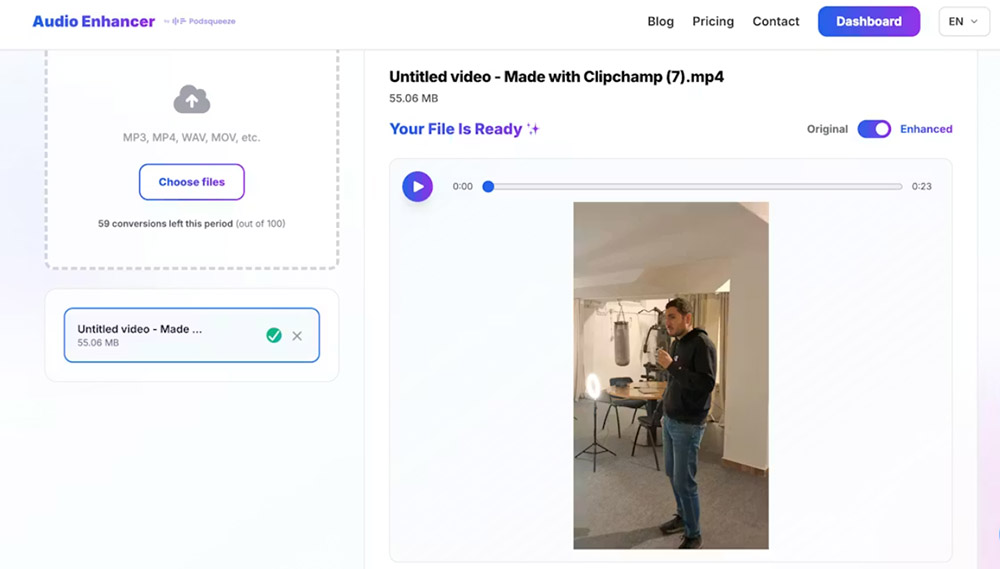
利点はスピードと一貫性。ファイルをアップロードすると AI が全体を分析し、破裂音を除きながら声や他要素の自然な質感を保ちます。シンプルなアップロード画面で複雑な設定なしに素早く処理でき、複数ファイルや録音中のばらつきがあるときに特に有用です。
AI が得意な場面
元の声録音がクリアで、破裂音が主な問題のときに最も効果的です。破裂音に加え背景ノイズやエコーなど複数の問題がある場合、AudioEnhancer.com などは同時に処理でき、従来の編集では複数ステップが必要になります。低周波歪みの大きい深刻な破裂音でも、ドスンを除き自然な声質を維持できます。
定期的にポッドキャストや動画を作るクリエイターにとって、AI は個別のフィルタ・編集の反復作業をなくします。処理は自動で、録音時のマイク技術や配置に関わらず一貫した結果が得られます。
除去方法の比較
状況によって各手法の強みが異なります:
| 要素 | ハイパス | デプラシブ | 手動編集 | AI ツール |
|---|---|---|---|---|
| 速度 | 速い(2〜3 分) | 速い(2〜3 分) | 遅い(10〜30 分) | 非常に速い(2〜3 分) |
| 品質 | 良好(声が細くなることも) | 良好(的を絞る) | 優秀(精密) | 優秀(自動) |
| 学習コスト | 低い | 低い | 中程度 | 最小 |
| 費用 | 無料 | 無料/有料 | 無料 | 有料(ことが多い) |
| 向いている用途 | 手早い修正 | 中程度の破裂音 | 深刻だが少数 | 定期制作 |
選択は破裂音の深刻さ、技術的な慣れ、遭遇頻度によります。たまの録音で軽度ならハイパスで足りることも。定期制作や深刻な破裂音では AI が時間を大幅に節約し、プロ品質を出せます。
深刻な場合の組み合わせ
極端な破裂音では複数アプローチの併用が必要なことも。まず専用デプラシブで最悪の箇所を除き、残りを AI や手動で仕上げます。一発の強いフィルタより、二段階の方が自然な音質を保ちやすいです。
控えめに始めて段階的に足すのが鍵です。軽いデプラシブをかけ、聴いてから追加処理の要否を判断。過処理は不自然さの原因になり、わずかな破裂音が残る方が、強く処理した音より許容されることもあります。
クリーンな録音のベストプラクティス
録音前にセットアップをテスト
重要なセッションの前に、「Peter picked a peck of pickled peppers」や「Bob bought a big blue boat」など破裂音の多いフレーズを試録。再生してマイク位置、ポップフィルター、距離を調整し、破裂音を最小化します。
録音中にモニター
ヘッドフォンでリアルタイムに破裂音を捉えます。耳障りなポップが始まったら、位置・距離・話し方をその場で調整でき、ポストで気づくより早いです。
良い機材を使う
質の良いポップフィルターとマイクに投資。安価なフィルターは不十分なこともあり、マイクによってはもともと破裂音に弱いものもあります。良いポップフィルターは録音品質向上の費用対効果が高い投資のひとつです。
一定のテクニックを維持
うまくいく位置と距離が決まったら、録音中ずっと維持。録音中に近づいたり遠ざかったりすると破裂音レベルがばらつき、ポストでの修正が難しくなります。
完全に除去できないとき
破裂音が深刻すぎて、音質を損なわず完全除去が不可能な録音もあります。その場合の選択肢:
部分的改善を受け入れる
強度を 70〜80% 下げるだけで使える録音になることも、低周波のドスンが少し残っても。声が十分クリアなら、リスナーは軽い破裂音を心理的にフィルタできることが多いです。
再録を検討
破裂音で台詞が聞き取れない、除去でアーティファクトが目立つなら、適切な予防で再録した方が長いポストより効率的なことも。録音環境をコントロールできる台本ものでは特にそうです。
学びとして活かす
深刻な破裂音はセットアップの問題を示すことが多いです。問題のある録音で技法を見直し、次を防ぎましょう。
まとめ
破裂音がポッドキャストや動画を台無しにする必要はありません。マイク配置、ポップフィルター、話し方による予防が常に最善です。既存の録音では、手動と AI の両方で音質を回復できます。
たまの録音で軽度な破裂音を手早く直すなら、Audacity のハイパスは無料で有効です。定期制作や深刻な破裂音には、AI が時間を節約し自然な声質を保つ自動処理を提供します。
目標は、コンテンツに役立つクリアでプロフェッショナルな音。手動編集でも AI 自動化でも、原因と自分の状況に合った除去法を理解すれば、最終的な音質をコントロールできます。