كيف أزيل صدى الغرفة والصدى من تسجيل الصوت؟


انتهيت من تسجيل البودكاست أو المقابلة أو التعليق الصوتي، وتظهر مشكلة: صوتك يبدو وكأنه سُجّل في حمام أو قاعة فارغة. كل كلمة تتردد صدى، ما يخلق صوتًا بعيدًا وغير احترافي يصعّب الاستماع إلى المحتوى. هذا هو صدى الغرفة والصدى، وهو من أكثر المشاكل شيوعًا في التسجيلات المنزلية.
الخبر الجيد أن إزالة الصدى والتردد من تسجيلات الصوت ممكنة، حتى عندما لم تكن ظروف التسجيل الأصلية مثالية. يغطي هذا الدليل أسباب الصدى، وكيفية تمييز أنواعه المختلفة، والطرق العملية لإزالة صدى الغرفة والصدى من تسجيلات الصوت في مرحلة ما بعد الإنتاج.
فهم ما تواجهه يجعل عملية الإزالة أكثر فعالية. الصدى والتردد مرتبطان لكنهما مشكلتان مختلفتان، وكل منهما يتطلب نهجًا مختلفًا قليلًا.
ما هو الصدى والتردد (ولماذا يختلفان)
الصدى والتردد كلاهما انعكاسات للصوت، لكنهما يتصرفان بشكل مختلف في تسجيلاتك.
الصدى (Reverb) هو الموجة المستمرة من انعكاسات الصوت التي تحدث عندما يرتد صوتك عن الجدران والأرضيات والأسقف. يخلق إحساسًا بالمساحة حول صوتك، فيبدو وكأنك في غرفة كبيرة حتى لو لم تكن كذلك. الصدى كثيف ومتداخل، فتسمع انعكاسات عديدة في آن واحد بدلًا من صدى واضح منفصل.
التردد (Echo) هو تكرار واضح ومتأخر لصوتك. تقول شيئًا، وبعد لحظة تسمعه مرة أخرى بصوت أخف قليلًا. يحدث التردد عندما ينعكس الصوت عن سطح صلب واحد ويعود إلى الميكروفون بعد تأخير ملحوظ.
لماذا تلتقط التسجيلات الصدى والتردد
عند التسجيل في غرفة غير معالجة صوتيًا، يلتقط الميكروفون صوتك المباشر وجميع الانعكاسات المتناثرة في المكان. الأسطح الصلبة مثل الجدران العارية والأرضيات البلاطية والنوافذ الكبيرة تعكس الصوت بقوة. الميكروفون لا يميز بين صوتك وهذه الانعكاسات، فيُسجَّل كل شيء معًا.
الغرف الصغيرة ذات الأسطح الصلبة تخلق أكثر أنواع الصدى إزعاجًا. الحمامات والمطابخ وغرف النوم الفارغة من الأماكن الشائعة لأنها تحتوي أسطحًا عاكسة متعددة قريبة من بعضها. المساحات الكبيرة مثل القاعات أو المستودعات تخلق ذيول صدى أطول تجعل الكلام يبدو بعيدًا وغير واضح.
تشخيص مشكلة الصدى (30 ثانية)
قبل البدء بإزالة الصدى من تسجيل الصوت، حدّد النوع الذي تواجهه. هذا يوضح لك أي طريقة إزالة ستعمل بشكل أفضل لحالتك.
هل الصدى كثيف ومستمر، ويجعل صوتك يبدو وكأنه في غرفة كبيرة؟
هذا صدى غرفة نموذجي. وهو الأكثر شيوعًا وعادة ما يستجيب جيدًا لأدوات تقليل الصدى.
هل تسمع تكرارات واضحة ومتأخرة للكلمات؟
هذا تردد (صدى). أقل شيوعًا لكنه قد يكون أكثر وضوحًا وإزعاجًا من الصدى.
هل الصدى موجود فقط على ترددات معينة، فيجعل صوتك أجوفًا أو رقيقًا؟
هذا صدى خاص بترددات معينة، غالبًا بسبب أوضاع الغرفة أو الموجات القائمة. قد يحتاج إلى معالجة EQ مستهدفة بالإضافة إلى تقليل الصدى العام.
هل يزداد الصدى سوءًا أثناء التوقفات أو اللحظات الهادئة؟
هذا يشير إلى أن الصدى موجود طوال الوقت لكنه يصبح أوضح عندما لا يغطيه صوتك. هذا أسهل في تقليله من الصدى المدمج في صوتك نفسه.
هل سُجّل هذا في غرفة صغيرة جدًا ذات أسطح صلبة؟
الغرف الصغيرة العاكسة تخلق أصعب أنواع الصدى للإزالة لأن الانعكاسات قريبة جدًا من الصوت الأصلي، ما يجعل فصلها أصعب.
الطريقة 1: تقليل الصدى يدويًا باستخدام Audacity
ما ستحتاجه:
- Audacity (محرر صوت مجاني ومفتوح المصدر)
- 10–15 دقيقة للمعالجة
- صبر على التجربة والخطأ
النهج التقليدي لإزالة الصدى من تسجيلات الصوت
لا يحتوي Audacity على أداة مخصصة لإزالة الصدى، لكن يمكنك تقليله بمزيج من المعادل، والبوابة (Gating)، وتقنيات تقليل الضوضاء. تتطلب هذه الطريقة عملًا يدويًا أكثر لكنها تمنحك تحكمًا في كل خطوة.
الخطوة 1: تطبيق مرشح تمرير عالي (High-pass filter)
غالبًا ما يحتوي الصدى على طاقة زائدة في الترددات المنخفضة. ابدأ بتطبيق مرشح تمرير عالي لإزالة الترددات دون 80–100 هرتز. لن يزيل الصدى بالكامل، لكنه ينظف عكارة الطرف السفلي التي تجعل الصدى أكثر وضوحًا.
انتقل إلى Effect > High Pass Filter في Audacity. اضبط تردد القطع على 100 هرتز وطبّق. استمع للنتيجة وعدّل إن لزم.
الخطوة 2: استخدام تقليل الضوضاء على ذيول الصدى
هذا استخدام إبداعي لميزة تقليل الضوضاء في Audacity. الفكرة معاملة ذيول الصدى كـ«ضوضاء» وتقليلها.
- ابحث عن مقطع لا تتحدث فيه لكن الصدى مسموع (مثل نهاية جملة أو توقف)
- حدّد ذلك المقطع وانتقل إلى Effect > Noise Reduction
- انقر «Get Noise Profile» لالتقاط خصائص الصدى
- حدّد المسار الصوتي بالكامل
- انتقل مجددًا إلى Effect > Noise Reduction
- اضبط تقليل الضوضاء على 6–12 ديسيبل (ابدأ بحذر)
- عدّل الحساسية وتنعيم التردد
- انقر «Apply»
الخطوة 3: تطبيق ضغط لطيف
يمكن للضغط تقليل المدى الديناميكي بين صوتك المباشر والصدى، ما يجعل الصدى أقل وضوحًا. انتقل إلى Effect > Compressor واستخدم إعدادات لطيفة: نسبة 2:1 أو 3:1، عتبة حوالي -12 ديسيبل، وأوقات هجوم/إفراج تحافظ على الكلام الطبيعي.
الواقع العملي
رغم أن هذه الطريقة قد تساعد، لها قيود كبيرة:
- مستهلكة للوقت: خطوات متعددة تتطلب ضبطًا دقيقًا
- مقايضات في الجودة: المعالجة القوية قد تجعل الأصوات رقيقة أو «معالجة»
- فعالية محدودة: أدوات Audacity لم تُصمَّم خصيصًا لإزالة الصدى، فالنتائج غالبًا غير مكتملة
- تتطلب معرفة هندسة صوت: موازنة EQ وتقليل الضوضاء والضغط تحتاج خبرة
- قد لا تنفع للصدى الشديد: إذا كان الصدى كثيفًا جدًا أو ممزوجًا بصوتك، تكافح الطرق اليدوية لفصلهما
للصدى الخفيف أو لأغراض التعلم، قد يوفر هذا النهج بعض التحسين. للنتائج الاحترافية أو الحالات الشديدة، أدوات إزالة الصدى المخصصة أكثر فعالية.
الطريقة 2: إضافات إزالة الصدى المخصصة
حلول احترافية لإزالة التردد
توجد عدة إضافات صوتية مصممة خصيصًا لإزالة الصدى والتردد من تسجيلات الصوت. تستخدم خوارزميات متقدمة لفصل الصوت المباشر عن الانعكاسات، ما يجعلها فعالة لإزالة صدى الغرفة.
إضافات شائعة لإزالة الصدى:
-
iZotope RX De-reverb: جزء من مجموعة RX، يحلل الصوت ويزيل الصدى مع الحفاظ على جودة الصوت. يُعتبر من أكثر الحلول فعالية لكنه يتطلب DAW ويأتي بسعر أعلى.
-
Acon Digital DeVerberate: إضافة مستقلة توفر تقليل صدى في الوقت الفعلي بمعاملات قابلة للضبط. أرخص من RX لكنها ما زالت تحتاج معرفة تقنية.
-
Waves Clarity Vx DeReverb: مصممة خصيصًا للحوار، يمكنها تقليل الصدى مع الحفاظ على خصائص الصوت الطبيعية. جزء من نظام Waves وتتكامل مع معظم محطات العمل الصوتية.
كيف تعمل الإزالة عبر الإضافات
تحلل هذه الأدوات نمط الصدى في الصوت وتنشئ مرشحًا عكسيًا يلغي الانعكاسات. تحدد خصائص الصدى—مدته، الترددات الأكثر تأثرًا، وكيف يتلاشى—ثم تطرح ذلك النمط من التسجيل.
متى تعمل الإضافات بشكل أفضل
تتفوق إضافات إزالة الصدى المخصصة عندما يكون لديك DAW ومعرفة بهندسة الصوت. توفر أقصى تحكم ونتائج ممتازة، لكنها تتطلب:
- محطة عمل صوتية رقمية (DAW) مثل Pro Tools أو Logic أو Reaper
- فهم معاملات الإضافات ومعالجة الصوت
- وقتًا للتجربة مع الإعدادات
- استثمارًا ماليًا في برنامج الإضافات
للمحترفين في الاستوديوهات أو المشاريع المعقدة، توفر الإضافات المرونة والجودة المطلوبة. لصنّاع المحتوى الذين يحتاجون نتائج سريعة وفعالة دون تعقيد تقني، حلول الذكاء الاصطناعي بديل أكثر عملية.
الطريقة 3: إزالة الصدى التلقائية بالذكاء الاصطناعي
الحل الحديث لإزالة الصدى من تسجيلات الصوت
تزيل أدوات إزالة الصدى بالذكاء الاصطناعي التعقيد اليدوي بالكامل. بدلًا من الصراع مع الإضافات وإعدادات EQ والضغط، يحلل الذكاء الاصطناعي الصوت ويزيل الصدى والتردد تلقائيًا مع الحفاظ على وضوح الصوت ونبرته الطبيعية.
كيف يعمل
تستخدم أدوات مثل AudioEnhancer.com تعلمًا آليًا مدرّبًا على آلاف الساعات من الصوت للتمييز بين صوتك المباشر وانعكاسات الغرفة. يحدد الخوارزمية أنماط الصدى—سواء صدى غرفة كثيف، أو تردد واضح، أو انعكاسات خاصة بترددات—ويزيلها بذكاء دون التدهور الذي غالبًا ما تسببه الطرق اليدوية.

المزايا الرئيسية:
- معالجة بنقرة واحدة: ارفع ملفك والذكاء الاصطناعي يتولى كل شيء تلقائيًا
- يحافظ على جودة الصوت: يحافظ على دفء الصوت الطبيعي وخصائصه أثناء إزالة الصدى
- يتعامل مع أنواع صدى متعددة: صدى غرفة كثيف، تردد واضح، وانعكاسات خاصة بترددات في مرور واحد
- لا حاجة لمعرفة تقنية: لا حاجة لفهم EQ أو الضغط أو معاملات الإضافات
- نتائج متسقة: نفس الجودة عبر جميع التسجيلات بغض النظر عن حجم الغرفة أو شدة الصدى
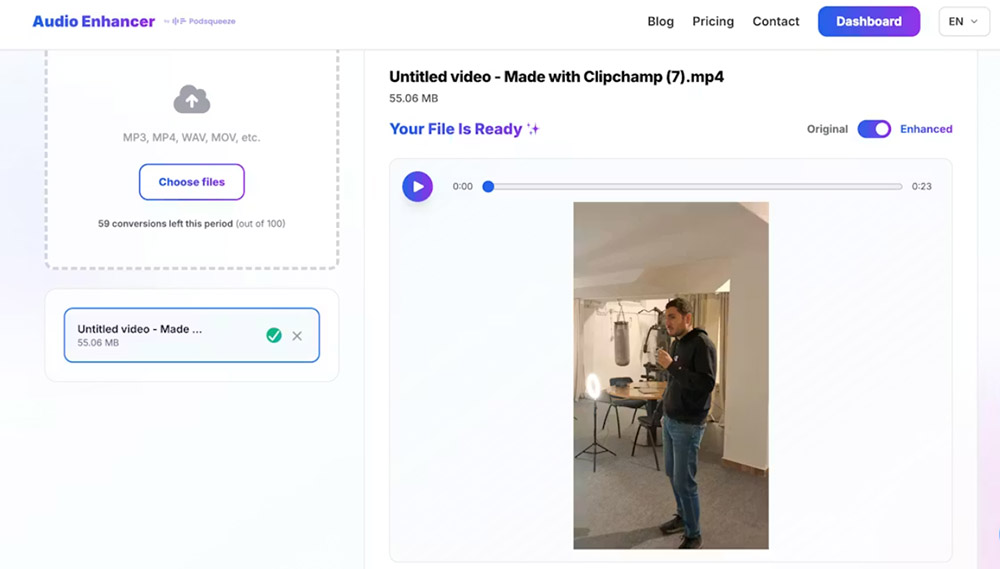
يزيل AudioEnhancer.com الصدى والتردد بالكامل، حتى في الحالات القصوى مثل الغرف الصغيرة العاكسة، والمساحات الكبيرة ذات ذيول صدى طويلة، أو التسجيلات التي يكون فيها الصدى ممزوجًا بكثافة مع صوتك. تعمل المنصة مع ملفات الصوت والفيديو، ما يجعلها مفيدة لتنظيف تسجيلات البودكاست أو محتوى الفيديو أو المقابلات التي كانت فيها الصوتيات مشكلة.
تحافظ معالجة الذكاء الاصطناعي على خصائص الصوت الطبيعية مع إزالة كل الصدى والتردد بغض النظر عن الشدة. سواء كنت تواجه صدى غرفة كثيفًا، أو ترددًا واضحًا، أو انعكاسات خاصة بترددات، يتعامل AudioEnhancer.com معها جميعًا في مرور معالجة واحد. تعمل المنصة بفعالية حتى عندما تكافح الطرق اليدوية التقليدية لفصل الصوت المباشر عن الانعكاسات، وتقدم نتائج احترافية دون أي معرفة تقنية.
مقارنة الطرق
لكل نهج نقاط قوة حسب حالتك:
| العامل | Audacity يدوي | إضافات مخصصة | أداة AI |
|---|---|---|---|
| التكلفة | مجاني | مدفوع ($50–$300+) | مدفوع (غالبًا) |
| منحنى التعلم | حاد | متوسط | بسيط جدًا |
| السرعة | 15–30 دقيقة لكل ملف | 10–20 دقيقة لكل ملف | 2–3 دقائق |
| الجودة | متوسطة (بجهد) | ممتازة (بمهارة) | ممتازة (تلقائيًا) |
| التحكم | عالٍ | عالٍ جدًا | تلقائي |
| الأفضل لـ | التعلم، صدى خفيف | المحترفون، مشاريع معقدة | إنشاء محتوى منتظم |
لمعظم المستخدمين، خاصة من دون خبرة في هندسة الصوت، توفر أدوات الذكاء الاصطناعي مثل AudioEnhancer.com أبسط طريق لنتائج احترافية. تزيل المنصة الصدى والتردد بالكامل في دقائق، بغض النظر عن الشدة، دون معرفة تقنية أو ضبط يدوي.
أفضل الممارسات لإزالة الصدى من تسجيلات الصوت
تساعدك هذه الممارسات على الحصول على أفضل النتائج:
ابدأ بأنظف مصدر ممكن
إذا كنت تخطط لتسجيلات مستقبلية، فكّر في معالجة أساسية للغرفة: أضف أثاثًا ناعمًا، سجادًا، ستائر، أو ألواحًا صوتية لتقليل الانعكاسات. التسجيل أقرب إلى الميكروفون يساعد أيضًا لأنه يزيد نسبة الصوت المباشر إلى المنعكس. مع ذلك، تعمل أدوات الذكاء الاصطناعي مثل AudioEnhancer.com بفعالية حتى مع الصدى الشديد، فلا يزال بإمكانك الحصول على نتائج احترافية من تسجيلات أقل من المثالية.
استخدم سماعات الرأس أثناء المراجعة
شغّل الصوت المعالج عبر سماعات رأس جيدة للتحقق من النتائج. تساعدك السماعات على سماع الوضوح والطبيعية بدقة أكبر من مكبرات الصوت.
احتفظ بالنسخ الأصلية
احتفظ دائمًا بنسخة احتياطية غير معالجة من التسجيل الخام. هذا يتيح لك تجربة طرق مختلفة أو البدء من جديد. مع AudioEnhancer.com، يمكنك معالجة نفس الملف عدة مرات للمقارنة أو المعالجة الإضافية.
الوقاية: تقليل الصدى أثناء التسجيل
يركز هذا الدليل على إزالة الصدى بعد التسجيل، لكن الوقاية دائمًا أكثر فعالية من التصحيح. إليك تحسينات سريعة لمساحة التسجيل:
أضف أسطحًا ناعمة
السجاد والستائر والأثاث والبطانيات تمتص انعكاسات الصوت. حتى الحلول المؤقتة مثل تعليق البطانيات على الجدران أو وضع سجادة على أرضية صلبة يمكن أن تقلل الصدى بشكل ملحوظ أثناء التسجيل.
سجّل أقرب إلى الميكروفون
الاقتراب من الميكروفون يزيد نسبة الصوت المباشر إلى المنعكس. يجعل صوتك أعلى نسبيًا مقارنة بالصدى، ما يجعل إزالة الصدى في ما بعد الإنتاج أكثر فعالية.
اختر مواقع تسجيل أفضل
بعض الغرف طبيعيًا أقل صدى. الخزائن المليئة بالملابس، أو غرف النوم بالسجاد والأثاث، أو أي مساحة بأسطح ناعمة كثيرة ستنتج تسجيلات أنظف من الغرف الفارغة ذات الأسطح الصلبة.
استخدم ميكروفونات اتجاهية
ميكروفونات القلبية (Cardioid) أو فائقة القلبية تلتقط صوتًا أكثر من الأمام وأقل من الجوانب والخلف. يقلل ذلك من صدى الغرفة الملتقط، ما يسهل الإزالة في ما بعد الإنتاج.
الخلاصة
لم يعد إزالة صدى الغرفة والتردد من تسجيلات الصوت عائقًا أمام إنتاج محتوى صوتي احترافي. تزيل أدوات الذكاء الاصطناعي مثل AudioEnhancer.com الصدى والتردد بالكامل من تسجيلات الصوت بنقرة واحدة، وتقدم نتائج احترافية في دقائق دون أي معرفة تقنية.
تعمل المنصة بفعالية على جميع أنواع الصدى والتردد، من صدى الغرفة الخفيف إلى الحالات الشديدة حيث تكون الانعكاسات ممزوجة بكثافة مع صوتك. سواء كنت تتعامل مع غرف صغيرة عاكسة، أو مساحات كبيرة ذات ذيول صدى طويلة، أو أي مشكلة صوتية أخرى، يتعامل AudioEnhancer.com معها تلقائيًا مع الحفاظ على خصائص الصوت الطبيعية.
لصنّاع المحتوى الذين ينتجون بودكاستات أو فيديوهات بانتظام، يزيل إزالة الصدى بالذكاء الاصطناعي العمل اليدوي المتكرر ويقدم صوتًا احترافيًا باستمرار. سيلاحظ جمهورك الفرق فورًا عندما لا يعود الصدى يشتت انتباههم عن المحتوى. إذا كنت بحاجة لإزالة صدى الغرفة والتردد من تسجيل الصوت، فإن أدوات الذكاء الاصطناعي توفر أسرع طريق لنتائج احترافية.