音声録音から背景ノイズを除去するには?


重要なポッドキャスト、インタビュー、ナレーションの録音を終えたところで、一つ問題が浮かび上がります。持続する背景ノイズが音質を台無しにしているのです。環境音の交通騒音、ファンの唸り、部屋の反響など、不要なノイズは優れたコンテンツでも素人っぽく聞こえさせます。
良いニュースは、背景ノイズの除去は十分に可能だということです。本ガイドでは、従来の方法と最新の AI ソリューションの両方を解説し、ワークフローと技術的な慣れに合ったアプローチを選べるようにします。
難しいのは、背景ノイズがすべて同じではない点です。微かなハムだけの録音もあれば、重なった環境音だけのもの、両方を含むものもあります。最初に短時間で診断しておくと、その後の作業がずっと楽になります。
まずノイズを診断する(30秒)
ツールに触れる前に、ノイズがどう振る舞っているか耳で確認しましょう。どのアプローチが効くか、何が時間の無駄になるかが分かります。
ファンやエアコンのように、ずっと一定のノイズですか?
これは連続的な環境ノイズです。一貫しているため、通常は最も除去しやすいタイプです。
吠え声、ドアの音、通知のように、断続的にスパイクしますか?
これは断続的ノイズです。発話と重なると一貫していないため、きれいに除去するのは難しいです。
電気的な低いハムやブーンという音ですか?
多くの場合、50/60 Hz の電源ハムとその倍音です。一般的なノイズリダクションだけでなく、周波数を狙った除去が必要なことが多いです。
ヒスノイズやパチパチという静電気のような音ですか?
ゲイン、ケーブル、ノイズの多いプリアンプなどによる高周波ノイズです。低減は可能ですが、強い設定は声を薄く、加工感のある音にします。
屋外で録音しましたか?
屋外録音は複数のノイズタイプが混ざりやすく、風は標準的なノイズリダクションが拾いにくい低周波のうなりを生みます。屋外では予防がより重要ですが、ポストでもかなり改善できます。
通常除去しやすいもの(とその理由)
- 比較的容易:安定した連続ノイズ。予測可能なので、ツールが何を差し引くか学習しやすい。
- より困難:断続的なスパイクや発話と重なるもの。声を傷つけずに除去するのが難所。
- 最も厳しいことが多い:風のうなり、声よりノイズが大きい深刻な録音。改善は可能だが上限は低い。
ノイズが非常に特定の場合
除去したいのが一般的な背景ノイズではなく、それぞれ最適な対処がある特定の問題であることもあります。
屋外で録音する場合、屋外録音時の背景ノイズ低減 は予防から始まりますが、事後に現実的に除去できるノイズの理解にも役立ちます。
屋外の音は、場所、マイク位置、風防の小さな変更だけで大きく改善することがよくあります。ポストでクリーンアップする予定でも同様です。
主な問題が風のうなりなら、風ノイズの除去 は一般的なノイズリダクションとは異なるアプローチが必要です。
中断が断続的で、入ったり消えたりする吠え声のような場合、犬の吠え声の除去 は主にスパイクを狙い、発話を傷つけないことに焦点を当てます。
方法1:Audacity による手動ノイズ除去
必要なもの:
- Audacity(無料のオープンソース音声エディタ)
- 数分の時間
- 学習曲線への忍耐
従来のアプローチ
Audacity は最も人気のある無料音声編集ツールの一つで、正しく使えばノイズリダクション機能は驚くほど効果的です。手順は次のとおりです。
ステップ1:音声をインポート
Audacity を開き、音声ファイルをワークスペースにドラッグするか、File > Open で録音を読み込みます。
ステップ2:ノイズプロファイルを選択
多くの初心者が見落とす重要なステップです。背景ノイズのみが含まれる 1〜3 秒の区間を選び、Audacity に「ノイズ」の音を教える必要があります。声や望ましい音は入れないでください。
- 無音の瞬間、または環境音だけの区間をハイライト
- Effect > Noise Reduction を開く
- 「Get Noise Profile」をクリック
Audacity が除去対象の基準を得ました。
ステップ3:ノイズリダクションを適用
- 音声全体を選択(Windows は Ctrl+A、Mac は Cmd+A)
- 再度 Effect > Noise Reduction を開く
- 3つのスライダーを調整:
- Noise reduction amount(中程度のノイズでは通常 6〜12 dB)
- Sensitivity(ノイズ検出の積極性)
- Frequency smoothing(アーティファクト防止)
- 「Apply」をクリック
現実的な評価
Audacity のノイズリダクションは機能しますが、大きな制限があります。
- 時間がかかる:毎回手動でノイズプロファイルを選ぶ必要がある
- 品質のトレードオフ:強いノイズリダクションは声の高周波を削り、空洞的・ロボット的に聞こえる
- 試行錯誤が必要:スライダーのバランスは実験が要る
- 一律ではない:ノイズプロファイルの異なる録音ごとに設定が変わる
- 特定ノイズへの効果は限定的:連続環境音に最適だが、断続的スパイク、電気干渉、声と強く重なるノイズには弱い
趣味やたまの利用なら無料で実用的です。プロや大量のコンテンツ制作者には、手作業がボトルネックになります。
電気的なハムの場合、Audacity でも可能ですが、周波数を狙った手順の方が良い結果になることが多いです。ブーンやハムノイズの除去 ガイドで一般的な原因と最もきれいな修正を詳しく解説しています。
部屋ノイズではなくヒスや静電気のような音なら、ヒスや静電気音の除去 は基本的なノイズリダクションとはやや異なるアプローチが通常必要です。
方法2:AI による自動ノイズ除去
現代の代替手段
AI ノイズ除去ツールは手動の複雑さをまるごと省きます。プロファイルやスライダーと格闘する代わりに、AI が音声を分析し、声の明瞭さを保ちながら自動でノイズを除去します。
仕組み
AudioEnhancer.com などのツールは、数千時間の音声で学習した機械学習を使い、望ましい音(あなたの声)と不要なノイズ(背景のハム、交通音など)を区別します。アルゴリズムが賢くノイズを除去し、手動方法でよく起きる品質低下を避けます。

主な利点:
- 即座の結果:アップロード、処理、ダウンロード。手動設定不要
- プロ品質:声の温かみと自然なトーンを保持
- バッチ処理:複数ファイルを同じ手順の繰り返しなしで処理
- 一貫した出力:ノイズタイプに関わらず全録音で同品質
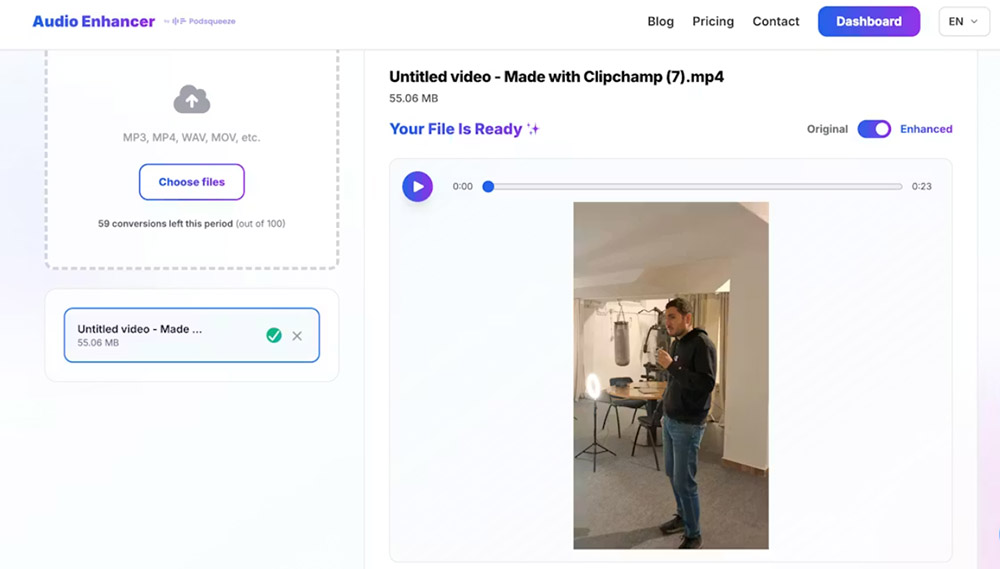
AudioEnhancer.com は、録音全体を通して続く深刻な背景ノイズにも効果的です。音声と動画の両方に対応し、ポッドキャスト、動画、背景ノイズが問題のインタビューのクリーンアップに便利です。従来の手動方法が苦手なケースでも、自然な声の特性を保ちながらノイズを除去します。
複数のノイズタイプを同時に扱うのに特に優れています。連続環境音に断続的な中断が加わる場合や、環境ノイズと電気干渉の両方がある場合でも、AI ツールは一度の処理で対応できます。交通音、風のうなり、電気干渉が同一ファイルに共存する屋外録音で特に価値があります。
どちらを使うか:
| 要素 | Audacity | AI ツール |
|---|---|---|
| コスト | 無料 | 有料(ことが多い) |
| 学習曲線 | 急 | 最小限 |
| 速度 | 1ファイル 10〜15分 | 2〜3分 |
| 品質 | 努力すれば良好 | 自動で優秀 |
| 最適な用途 | たまの単純なノイズ | プロのコンテンツ |
ワークフローの比較
Audacity のワークフロー:
- インポート → 2. 無音区間を探す → 3. ノイズプロファイル取得 → 4. 全体選択 → 5. エフェクト適用 → 6. スライダー調整 → 7. エクスポート
AI ツールのワークフロー:
- アップロード → 2. 処理をクリック → 3. クリーンな音声をダウンロード
週に複数の録音を扱うとき、差は顕著です。
ノイズ除去のベストプラクティス
どちらの方法を選んでも:
-
予防から始める:可能な限り静かな環境で録音。除去するノイズが少ないほど最終結果は良い。屋外では交通から離れた場所と適切な風防を。
-
ノイズタイプを特定:連続環境音、断続的スパイク、電気干渉、またはその組み合わせかを理解すると、適切な除去方法を選びやすい。
-
品質を保つ:過処理しない。少しの背景ノイズは、人工的な音より受け入れられやすいことが多い。控えめな設定から始め、必要に応じて徐々に上げる。
-
レビューはヘッドフォンで:良質なヘッドフォンで再生すると、スピーカーが隠すアーティファクトや過処理に気づける。リスナーを邪魔する微細な問題が分かる。
-
オリジナルを保管:未処理の生録音のバックアップを必ず残す。別のアプローチを試したり、処理で不要なアーティファクトが出たらやり直せる。
-
短いクリップでテスト:全体を処理する前に、ノイズと望ましい音の両方を含む 10〜15 秒のサンプルで設定を試す。除去と自然さのバランスを見つけやすい。
標準的な方法では足りないとき
背景ノイズが深刻または複雑すぎて、直せるのか疑問に思うこともあります。多くの場合、AudioEnhancer.com のような AI ツールは、深刻な背景ノイズ、電気干渉、断続的スパイク、破裂音や口のクリックなどの声のアーティファクトまで、複数タイプを同時に処理できます。複雑なノイズで音声工学の専門知識がないなら、まず AI ツールを試すのがよいでしょう。こうした状況を自動で扱うよう設計されています。
AI で完全に解決しない場合
単一の AI パスですべてがきれいにならない稀なケースでは、アプローチを組み合わせられます。まず AI で大部分のノイズを自動処理し、Audacity で残りのアーティファクトや問題区間を手動で仕上げる。この二段階は、攻撃的な一発処理より良い結果になることが多いです。
ノイズタイプを個別に対処
録音に複数の明確なノイズタイプがあり、手動制御を好むなら、別々に対処することもできます。例えば電気的なハムと断続的な吠え声の両方がある場合、ハムには周波数特化ツール、吠え声には手動編集や AI を。ただし技術知識のない大多数のユーザーには、一度ですべて処理する AI ツールの方が実用的です。
再録音を検討
除去の試みがアーティファクトを生んだり台詞を聞き取れなくしたりするほどノイズが深刻なら、適切な予防で再録音する方が長いポストより効率的なことがあります。録音環境をコントロールできる台本コンテンツで特に当てはまります。
まとめ
背景ノイズの除去は、もはやプロ品質の音声コンテンツ制作の障壁ではありません。従来の Audacity ルートを選ぶか AI 自動化を取り入れるか、実用的な道は用意されています。
一度きりの録音や学習目的なら、Audacity は無料でしっかりした結果を出します。ポッドキャスター、YouTuber、インタビュアーなど定期的にコンテンツを作るクリエイターには、AI ソリューションが反復的な手作業をなくし、数分で一貫してプロ品質の音声を届けます。
目標は完璧ではなく明瞭さです。ワークフローに合った方法を選べば、聴衆はすぐに違いに気づきます。ノイズタイプごとにアプローチが異なり、何に直面しているかを理解することが効果的な除去の第一歩であることを忘れないでください。